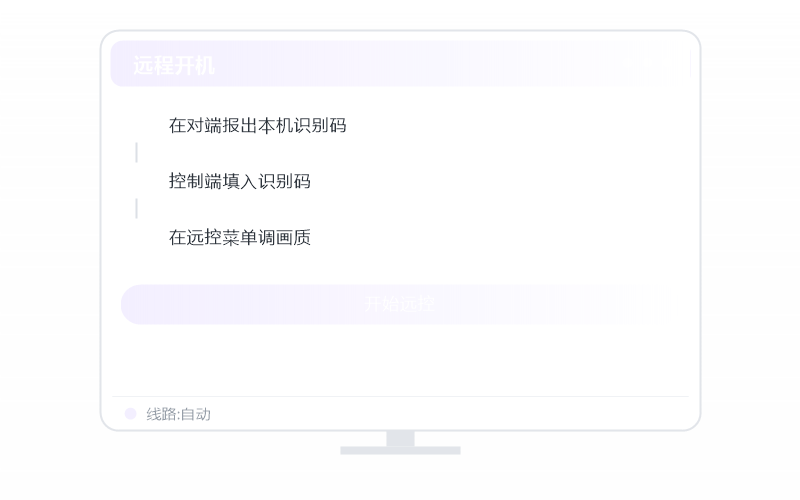
这点状况不用慌,台式机:看主板/网卡支不支持网络唤醒(WOL):关机进 BIOS 电源管理找 Wake on LAN 类选项,有就能开。 进 BIOS 开机时反复按 DELETE 或 F2,具体选项名以你机器实际 BIOS 为准。
- 台式机:先查主板 WOL 支持
- BIOS 开 Wake on LAN
- 关掉节电选项
台式机·远程开机示意给你个准信,台式机:进 BIOS 开启 Wake on LAN,关掉 Low Power Mode/ErP/EuP 节电选项(否则关机网卡断电唤不醒),再配合向日葵或开机棒。 进 BIOS 开机时反复按 DELETE 或 F2,具体选项名以你机器实际 BIOS 为准。
- 台式机:先查主板 WOL 支持
- BIOS 开 Wake on LAN
- 关掉节电选项
台式机·远程开机示意别被现象吓到,台式机:主板支持 WOL 就不用;不支持、或要跨公网更省心,才配开机棒/开机插座,官方有成套文档。 进 BIOS 开机时反复按 DELETE 或 F2,具体选项名以你机器实际 BIOS 为准。
- 台式机:先查主板 WOL 支持
- BIOS 开 Wake on LAN
- 关掉节电选项
台式机·远程开机示意这事儿我熟,台式机:完全断电(拔插座/跳闸)后网卡没供电,WOL 唤不醒;要来电自启得在 BIOS 设「Restore on AC Power Loss=Power On」,或用带联网的开机插座。 进 BIOS 开机时反复按 DELETE 或 F2,具体选项名以你机器实际 BIOS 为准。
- 台式机:先查主板 WOL 支持
- BIOS 开 Wake on LAN
- 关掉节电选项
台式机·远程开机示意别一上来就重装系统,笔记本合盖或睡眠时唤醒相对好办,彻底关机后能不能唤醒全看网卡 WOL 支持:看主板/网卡支不支持网络唤醒(WOL):关机进 BIOS 电源管理找 Wake on LAN 类选项,有就能开。 进 BIOS 开机时反复按 DELETE 或 F2,具体选项名以你机器实际 BIOS 为准。
- 笔记本:先查主板 WOL 支持
- BIOS 开 Wake on LAN
- 关掉节电选项
笔记本·远程开机示意用向日葵没有五年也有四年,笔记本合盖或睡眠时唤醒相对好办,彻底关机后能不能唤醒全看网卡 WOL 支持:进 BIOS 开启 Wake on LAN,关掉 Low Power Mode/ErP/EuP 节电选项(否则关机网卡断电唤不醒),再配合向日葵或开机棒。 进 BIOS 开机时反复按 DELETE 或 F2,具体选项名以你机器实际 BIOS 为准。
- 笔记本:先查主板 WOL 支持
- BIOS 开 Wake on LAN
- 关掉节电选项
笔记本·远程开机示意这坑我上个月刚填完,笔记本合盖或睡眠时唤醒相对好办,彻底关机后能不能唤醒全看网卡 WOL 支持:主板支持 WOL 就不用;不支持、或要跨公网更省心,才配开机棒/开机插座,官方有成套文档。 进 BIOS 开机时反复按 DELETE 或 F2,具体选项名以你机器实际 BIOS 为准。
- 笔记本:先查主板 WOL 支持
- BIOS 开 Wake on LAN
- 关掉节电选项
笔记本·远程开机示意别一上来就重装系统,品牌台式机:看主板/网卡支不支持网络唤醒(WOL):关机进 BIOS 电源管理找 Wake on LAN 类选项,有就能开。 进 BIOS 开机时反复按 DELETE 或 F2,具体选项名以你机器实际 BIOS 为准。
- 品牌台式机:先查主板 WOL 支持
- BIOS 开 Wake on LAN
- 关掉节电选项
品牌台式机·远程开机示意用向日葵没有五年也有四年,品牌台式机:进 BIOS 开启 Wake on LAN,关掉 Low Power Mode/ErP/EuP 节电选项(否则关机网卡断电唤不醒),再配合向日葵或开机棒。 进 BIOS 开机时反复按 DELETE 或 F2,具体选项名以你机器实际 BIOS 为准。
- 品牌台式机:先查主板 WOL 支持
- BIOS 开 Wake on LAN
- 关掉节电选项
品牌台式机·远程开机示意这坑我上个月刚填完,品牌台式机:主板支持 WOL 就不用;不支持、或要跨公网更省心,才配开机棒/开机插座,官方有成套文档。 进 BIOS 开机时反复按 DELETE 或 F2,具体选项名以你机器实际 BIOS 为准。
- 品牌台式机:先查主板 WOL 支持
- BIOS 开 Wake on LAN
- 关掉节电选项
品牌台式机·远程开机示意老铁先别急,品牌台式机:完全断电(拔插座/跳闸)后网卡没供电,WOL 唤不醒;要来电自启得在 BIOS 设「Restore on AC Power Loss=Power On」,或用带联网的开机插座。 进 BIOS 开机时反复按 DELETE 或 F2,具体选项名以你机器实际 BIOS 为准。
- 品牌台式机:先查主板 WOL 支持
- BIOS 开 Wake on LAN
- 关掉节电选项
品牌台式机·远程开机示意这事儿我熟,组装机:看主板/网卡支不支持网络唤醒(WOL):关机进 BIOS 电源管理找 Wake on LAN 类选项,有就能开。 进 BIOS 开机时反复按 DELETE 或 F2,具体选项名以你机器实际 BIOS 为准。
- 组装机:先查主板 WOL 支持
- BIOS 开 Wake on LAN
- 关掉节电选项
组装机·远程开机示意说句实在话,组装机:进 BIOS 开启 Wake on LAN,关掉 Low Power Mode/ErP/EuP 节电选项(否则关机网卡断电唤不醒),再配合向日葵或开机棒。 进 BIOS 开机时反复按 DELETE 或 F2,具体选项名以你机器实际 BIOS 为准。
- 组装机:先查主板 WOL 支持
- BIOS 开 Wake on LAN
- 关掉节电选项
组装机·远程开机示意干运维这些年,组装机:主板支持 WOL 就不用;不支持、或要跨公网更省心,才配开机棒/开机插座,官方有成套文档。 进 BIOS 开机时反复按 DELETE 或 F2,具体选项名以你机器实际 BIOS 为准。
- 组装机:先查主板 WOL 支持
- BIOS 开 Wake on LAN
- 关掉节电选项
组装机·远程开机示意这点状况不用慌,组装机:完全断电(拔插座/跳闸)后网卡没供电,WOL 唤不醒;要来电自启得在 BIOS 设「Restore on AC Power Loss=Power On」,或用带联网的开机插座。 进 BIOS 开机时反复按 DELETE 或 F2,具体选项名以你机器实际 BIOS 为准。
- 组装机:先查主板 WOL 支持
- BIOS 开 Wake on LAN
- 关掉节电选项
组装机·远程开机示意给你个准信,一体机:看主板/网卡支不支持网络唤醒(WOL):关机进 BIOS 电源管理找 Wake on LAN 类选项,有就能开。 进 BIOS 开机时反复按 DELETE 或 F2,具体选项名以你机器实际 BIOS 为准。
- 一体机:先查主板 WOL 支持
- BIOS 开 Wake on LAN
- 关掉节电选项
一体机·远程开机示意这点状况不用慌,一体机:进 BIOS 开启 Wake on LAN,关掉 Low Power Mode/ErP/EuP 节电选项(否则关机网卡断电唤不醒),再配合向日葵或开机棒。 进 BIOS 开机时反复按 DELETE 或 F2,具体选项名以你机器实际 BIOS 为准。
- 一体机:先查主板 WOL 支持
- BIOS 开 Wake on LAN
- 关掉节电选项
一体机·远程开机示意远程办公第四个年头了,一体机:主板支持 WOL 就不用;不支持、或要跨公网更省心,才配开机棒/开机插座,官方有成套文档。 进 BIOS 开机时反复按 DELETE 或 F2,具体选项名以你机器实际 BIOS 为准。
- 一体机:先查主板 WOL 支持
- BIOS 开 Wake on LAN
- 关掉节电选项
一体机·远程开机示意说句实在话,一体机:完全断电(拔插座/跳闸)后网卡没供电,WOL 唤不醒;要来电自启得在 BIOS 设「Restore on AC Power Loss=Power On」,或用带联网的开机插座。 进 BIOS 开机时反复按 DELETE 或 F2,具体选项名以你机器实际 BIOS 为准。
- 一体机:先查主板 WOL 支持
- BIOS 开 Wake on LAN
- 关掉节电选项
一体机·远程开机示意用向日葵没有五年也有四年,服务器:看主板/网卡支不支持网络唤醒(WOL):关机进 BIOS 电源管理找 Wake on LAN 类选项,有就能开。 进 BIOS 开机时反复按 DELETE 或 F2,具体选项名以你机器实际 BIOS 为准。
- 服务器:先查主板 WOL 支持
- BIOS 开 Wake on LAN
- 关掉节电选项
服务器·远程开机示意别一上来就重装系统,服务器:进 BIOS 开启 Wake on LAN,关掉 Low Power Mode/ErP/EuP 节电选项(否则关机网卡断电唤不醒),再配合向日葵或开机棒。 进 BIOS 开机时反复按 DELETE 或 F2,具体选项名以你机器实际 BIOS 为准。
- 服务器:先查主板 WOL 支持
- BIOS 开 Wake on LAN
- 关掉节电选项
服务器·远程开机示意行,这问题我接过,服务器:主板支持 WOL 就不用;不支持、或要跨公网更省心,才配开机棒/开机插座,官方有成套文档。 进 BIOS 开机时反复按 DELETE 或 F2,具体选项名以你机器实际 BIOS 为准。
- 服务器:先查主板 WOL 支持
- BIOS 开 Wake on LAN
- 关掉节电选项
服务器·远程开机示意过来人讲两句,服务器:完全断电(拔插座/跳闸)后网卡没供电,WOL 唤不醒;要来电自启得在 BIOS 设「Restore on AC Power Loss=Power On」,或用带联网的开机插座。 进 BIOS 开机时反复按 DELETE 或 F2,具体选项名以你机器实际 BIOS 为准。
- 服务器:先查主板 WOL 支持
- BIOS 开 Wake on LAN
- 关掉节电选项
服务器·远程开机示意别被现象吓到,NAS:看主板/网卡支不支持网络唤醒(WOL):关机进 BIOS 电源管理找 Wake on LAN 类选项,有就能开。 进 BIOS 开机时反复按 DELETE 或 F2,具体选项名以你机器实际 BIOS 为准。
- NAS:先查主板 WOL 支持
- BIOS 开 Wake on LAN
- 关掉节电选项
NAS·远程开机示意远程办公第四个年头了,NAS:进 BIOS 开启 Wake on LAN,关掉 Low Power Mode/ErP/EuP 节电选项(否则关机网卡断电唤不醒),再配合向日葵或开机棒。 进 BIOS 开机时反复按 DELETE 或 F2,具体选项名以你机器实际 BIOS 为准。
- NAS:先查主板 WOL 支持
- BIOS 开 Wake on LAN
- 关掉节电选项
NAS·远程开机示意这点状况不用慌,NAS:主板支持 WOL 就不用;不支持、或要跨公网更省心,才配开机棒/开机插座,官方有成套文档。 进 BIOS 开机时反复按 DELETE 或 F2,具体选项名以你机器实际 BIOS 为准。
- NAS:先查主板 WOL 支持
- BIOS 开 Wake on LAN
- 关掉节电选项
NAS·远程开机示意干运维这些年,NAS:完全断电(拔插座/跳闸)后网卡没供电,WOL 唤不醒;要来电自启得在 BIOS 设「Restore on AC Power Loss=Power On」,或用带联网的开机插座。 进 BIOS 开机时反复按 DELETE 或 F2,具体选项名以你机器实际 BIOS 为准。
- NAS:先查主板 WOL 支持
- BIOS 开 Wake on LAN
- 关掉节电选项
NAS·远程开机示意别被现象吓到,联想拯救者:看主板/网卡支不支持网络唤醒(WOL):关机进 BIOS 电源管理找 Wake on LAN 类选项,有就能开。 进 BIOS 开机时反复按 DELETE 或 F2,具体选项名以你机器实际 BIOS 为准。
- 联想拯救者:先查主板 WOL 支持
- BIOS 开 Wake on LAN
- 关掉节电选项
联想拯救者·远程开机示意远程办公第四个年头了,联想拯救者:进 BIOS 开启 Wake on LAN,关掉 Low Power Mode/ErP/EuP 节电选项(否则关机网卡断电唤不醒),再配合向日葵或开机棒。 进 BIOS 开机时反复按 DELETE 或 F2,具体选项名以你机器实际 BIOS 为准。
- 联想拯救者:先查主板 WOL 支持
- BIOS 开 Wake on LAN
- 关掉节电选项
联想拯救者·远程开机示意这点状况不用慌,联想拯救者:主板支持 WOL 就不用;不支持、或要跨公网更省心,才配开机棒/开机插座,官方有成套文档。 进 BIOS 开机时反复按 DELETE 或 F2,具体选项名以你机器实际 BIOS 为准。
- 联想拯救者:先查主板 WOL 支持
- BIOS 开 Wake on LAN
- 关掉节电选项
联想拯救者·远程开机示意机房两百多台机器都归我管,戴尔外星人:看主板/网卡支不支持网络唤醒(WOL):关机进 BIOS 电源管理找 Wake on LAN 类选项,有就能开。 进 BIOS 开机时反复按 DELETE 或 F2,具体选项名以你机器实际 BIOS 为准。
- 戴尔外星人:先查主板 WOL 支持
- BIOS 开 Wake on LAN
- 关掉节电选项
戴尔外星人·远程开机示意刚好前阵子处理过,戴尔外星人:进 BIOS 开启 Wake on LAN,关掉 Low Power Mode/ErP/EuP 节电选项(否则关机网卡断电唤不醒),再配合向日葵或开机棒。 进 BIOS 开机时反复按 DELETE 或 F2,具体选项名以你机器实际 BIOS 为准。
- 戴尔外星人:先查主板 WOL 支持
- BIOS 开 Wake on LAN
- 关掉节电选项
戴尔外星人·远程开机示意过来人讲两句,戴尔外星人:主板支持 WOL 就不用;不支持、或要跨公网更省心,才配开机棒/开机插座,官方有成套文档。 进 BIOS 开机时反复按 DELETE 或 F2,具体选项名以你机器实际 BIOS 为准。
- 戴尔外星人:先查主板 WOL 支持
- BIOS 开 Wake on LAN
- 关掉节电选项
戴尔外星人·远程开机示意行,这问题我接过,戴尔外星人:完全断电(拔插座/跳闸)后网卡没供电,WOL 唤不醒;要来电自启得在 BIOS 设「Restore on AC Power Loss=Power On」,或用带联网的开机插座。 进 BIOS 开机时反复按 DELETE 或 F2,具体选项名以你机器实际 BIOS 为准。
- 戴尔外星人:先查主板 WOL 支持
- BIOS 开 Wake on LAN
- 关掉节电选项
戴尔外星人·远程开机示意机房两百多台机器都归我管,惠普暗影精灵:看主板/网卡支不支持网络唤醒(WOL):关机进 BIOS 电源管理找 Wake on LAN 类选项,有就能开。 进 BIOS 开机时反复按 DELETE 或 F2,具体选项名以你机器实际 BIOS 为准。
- 惠普暗影精灵:先查主板 WOL 支持
- BIOS 开 Wake on LAN
- 关掉节电选项
惠普暗影精灵·远程开机示意刚好前阵子处理过,惠普暗影精灵:进 BIOS 开启 Wake on LAN,关掉 Low Power Mode/ErP/EuP 节电选项(否则关机网卡断电唤不醒),再配合向日葵或开机棒。 进 BIOS 开机时反复按 DELETE 或 F2,具体选项名以你机器实际 BIOS 为准。
- 惠普暗影精灵:先查主板 WOL 支持
- BIOS 开 Wake on LAN
- 关掉节电选项
惠普暗影精灵·远程开机示意过来人讲两句,惠普暗影精灵:主板支持 WOL 就不用;不支持、或要跨公网更省心,才配开机棒/开机插座,官方有成套文档。 进 BIOS 开机时反复按 DELETE 或 F2,具体选项名以你机器实际 BIOS 为准。
- 惠普暗影精灵:先查主板 WOL 支持
- BIOS 开 Wake on LAN
- 关掉节电选项
惠普暗影精灵·远程开机示意这事儿我熟,华硕天选:看主板/网卡支不支持网络唤醒(WOL):关机进 BIOS 电源管理找 Wake on LAN 类选项,有就能开。 进 BIOS 开机时反复按 DELETE 或 F2,具体选项名以你机器实际 BIOS 为准。
- 华硕天选:先查主板 WOL 支持
- BIOS 开 Wake on LAN
- 关掉节电选项
华硕天选·远程开机示意说句实在话,华硕天选:进 BIOS 开启 Wake on LAN,关掉 Low Power Mode/ErP/EuP 节电选项(否则关机网卡断电唤不醒),再配合向日葵或开机棒。 进 BIOS 开机时反复按 DELETE 或 F2,具体选项名以你机器实际 BIOS 为准。
- 华硕天选:先查主板 WOL 支持
- BIOS 开 Wake on LAN
- 关掉节电选项
华硕天选·远程开机示意干运维这些年,华硕天选:主板支持 WOL 就不用;不支持、或要跨公网更省心,才配开机棒/开机插座,官方有成套文档。 进 BIOS 开机时反复按 DELETE 或 F2,具体选项名以你机器实际 BIOS 为准。
- 华硕天选:先查主板 WOL 支持
- BIOS 开 Wake on LAN
- 关掉节电选项
华硕天选·远程开机示意公司里这类事都找我,机械革命:看主板/网卡支不支持网络唤醒(WOL):关机进 BIOS 电源管理找 Wake on LAN 类选项,有就能开。 进 BIOS 开机时反复按 DELETE 或 F2,具体选项名以你机器实际 BIOS 为准。
- 机械革命:先查主板 WOL 支持
- BIOS 开 Wake on LAN
- 关掉节电选项
机械革命·远程开机示意干运维这些年,机械革命:进 BIOS 开启 Wake on LAN,关掉 Low Power Mode/ErP/EuP 节电选项(否则关机网卡断电唤不醒),再配合向日葵或开机棒。 进 BIOS 开机时反复按 DELETE 或 F2,具体选项名以你机器实际 BIOS 为准。
- 机械革命:先查主板 WOL 支持
- BIOS 开 Wake on LAN
- 关掉节电选项
机械革命·远程开机示意说句实在话,机械革命:主板支持 WOL 就不用;不支持、或要跨公网更省心,才配开机棒/开机插座,官方有成套文档。 进 BIOS 开机时反复按 DELETE 或 F2,具体选项名以你机器实际 BIOS 为准。
- 机械革命:先查主板 WOL 支持
- BIOS 开 Wake on LAN
- 关掉节电选项
机械革命·远程开机示意这坑我上个月刚填完,雷神笔记本合盖或睡眠时唤醒相对好办,彻底关机后能不能唤醒全看网卡 WOL 支持:看主板/网卡支不支持网络唤醒(WOL):关机进 BIOS 电源管理找 Wake on LAN 类选项,有就能开。 进 BIOS 开机时反复按 DELETE 或 F2,具体选项名以你机器实际 BIOS 为准。
- 雷神笔记本:先查主板 WOL 支持
- BIOS 开 Wake on LAN
- 关掉节电选项
雷神笔记本·远程开机示意行,这问题我接过,雷神笔记本合盖或睡眠时唤醒相对好办,彻底关机后能不能唤醒全看网卡 WOL 支持:进 BIOS 开启 Wake on LAN,关掉 Low Power Mode/ErP/EuP 节电选项(否则关机网卡断电唤不醒),再配合向日葵或开机棒。 进 BIOS 开机时反复按 DELETE 或 F2,具体选项名以你机器实际 BIOS 为准。
- 雷神笔记本:先查主板 WOL 支持
- BIOS 开 Wake on LAN
- 关掉节电选项
雷神笔记本·远程开机示意别一上来就重装系统,雷神笔记本合盖或睡眠时唤醒相对好办,彻底关机后能不能唤醒全看网卡 WOL 支持:主板支持 WOL 就不用;不支持、或要跨公网更省心,才配开机棒/开机插座,官方有成套文档。 进 BIOS 开机时反复按 DELETE 或 F2,具体选项名以你机器实际 BIOS 为准。
- 雷神笔记本:先查主板 WOL 支持
- BIOS 开 Wake on LAN
- 关掉节电选项
雷神笔记本·远程开机示意给你个准信,微星笔记本合盖或睡眠时唤醒相对好办,彻底关机后能不能唤醒全看网卡 WOL 支持:看主板/网卡支不支持网络唤醒(WOL):关机进 BIOS 电源管理找 Wake on LAN 类选项,有就能开。 进 BIOS 开机时反复按 DELETE 或 F2,具体选项名以你机器实际 BIOS 为准。
- 微星笔记本:先查主板 WOL 支持
- BIOS 开 Wake on LAN
- 关掉节电选项
微星笔记本·远程开机示意这点状况不用慌,微星笔记本合盖或睡眠时唤醒相对好办,彻底关机后能不能唤醒全看网卡 WOL 支持:进 BIOS 开启 Wake on LAN,关掉 Low Power Mode/ErP/EuP 节电选项(否则关机网卡断电唤不醒),再配合向日葵或开机棒。 进 BIOS 开机时反复按 DELETE 或 F2,具体选项名以你机器实际 BIOS 为准。
- 微星笔记本:先查主板 WOL 支持
- BIOS 开 Wake on LAN
- 关掉节电选项
微星笔记本·远程开机示意远程办公第四个年头了,微星笔记本合盖或睡眠时唤醒相对好办,彻底关机后能不能唤醒全看网卡 WOL 支持:主板支持 WOL 就不用;不支持、或要跨公网更省心,才配开机棒/开机插座,官方有成套文档。 进 BIOS 开机时反复按 DELETE 或 F2,具体选项名以你机器实际 BIOS 为准。
- 微星笔记本:先查主板 WOL 支持
- BIOS 开 Wake on LAN
- 关掉节电选项
微星笔记本·远程开机示意别被现象吓到,Mac mini:看主板/网卡支不支持网络唤醒(WOL):关机进 BIOS 电源管理找 Wake on LAN 类选项,有就能开。 进 BIOS 开机时反复按 DELETE 或 F2,具体选项名以你机器实际 BIOS 为准。
- Mac mini:先查主板 WOL 支持
- BIOS 开 Wake on LAN
- 关掉节电选项
Mac mini·远程开机示意远程办公第四个年头了,Mac mini:进 BIOS 开启 Wake on LAN,关掉 Low Power Mode/ErP/EuP 节电选项(否则关机网卡断电唤不醒),再配合向日葵或开机棒。 进 BIOS 开机时反复按 DELETE 或 F2,具体选项名以你机器实际 BIOS 为准。
- Mac mini:先查主板 WOL 支持
- BIOS 开 Wake on LAN
- 关掉节电选项
Mac mini·远程开机示意这点状况不用慌,Mac mini:主板支持 WOL 就不用;不支持、或要跨公网更省心,才配开机棒/开机插座,官方有成套文档。 进 BIOS 开机时反复按 DELETE 或 F2,具体选项名以你机器实际 BIOS 为准。
- Mac mini:先查主板 WOL 支持
- BIOS 开 Wake on LAN
- 关掉节电选项
Mac mini·远程开机示意干运维这些年,Mac mini:完全断电(拔插座/跳闸)后网卡没供电,WOL 唤不醒;要来电自启得在 BIOS 设「Restore on AC Power Loss=Power On」,或用带联网的开机插座。 进 BIOS 开机时反复按 DELETE 或 F2,具体选项名以你机器实际 BIOS 为准。
- Mac mini:先查主板 WOL 支持
- BIOS 开 Wake on LAN
- 关掉节电选项
Mac mini·远程开机示意说句实在话,小主机/迷你主机:看主板/网卡支不支持网络唤醒(WOL):关机进 BIOS 电源管理找 Wake on LAN 类选项,有就能开。 进 BIOS 开机时反复按 DELETE 或 F2,具体选项名以你机器实际 BIOS 为准。
- 小主机/迷你主机:先查主板 WOL 支持
- BIOS 开 Wake on LAN
- 关掉节电选项
小主机/迷你主机·远程开机示意这事儿我熟,小主机/迷你主机:进 BIOS 开启 Wake on LAN,关掉 Low Power Mode/ErP/EuP 节电选项(否则关机网卡断电唤不醒),再配合向日葵或开机棒。 进 BIOS 开机时反复按 DELETE 或 F2,具体选项名以你机器实际 BIOS 为准。
- 小主机/迷你主机:先查主板 WOL 支持
- BIOS 开 Wake on LAN
- 关掉节电选项
小主机/迷你主机·远程开机示意公司里这类事都找我,小主机/迷你主机:主板支持 WOL 就不用;不支持、或要跨公网更省心,才配开机棒/开机插座,官方有成套文档。 进 BIOS 开机时反复按 DELETE 或 F2,具体选项名以你机器实际 BIOS 为准。
- 小主机/迷你主机:先查主板 WOL 支持
- BIOS 开 Wake on LAN
- 关掉节电选项
小主机/迷你主机·远程开机示意给你个准信,小主机/迷你主机:完全断电(拔插座/跳闸)后网卡没供电,WOL 唤不醒;要来电自启得在 BIOS 设「Restore on AC Power Loss=Power On」,或用带联网的开机插座。 进 BIOS 开机时反复按 DELETE 或 F2,具体选项名以你机器实际 BIOS 为准。
- 小主机/迷你主机:先查主板 WOL 支持
- BIOS 开 Wake on LAN
- 关掉节电选项
小主机/迷你主机·远程开机示意远程办公第四个年头了,工作站:看主板/网卡支不支持网络唤醒(WOL):关机进 BIOS 电源管理找 Wake on LAN 类选项,有就能开。 进 BIOS 开机时反复按 DELETE 或 F2,具体选项名以你机器实际 BIOS 为准。
- 工作站:先查主板 WOL 支持
- BIOS 开 Wake on LAN
- 关掉节电选项
工作站·远程开机示意别被现象吓到,工作站:进 BIOS 开启 Wake on LAN,关掉 Low Power Mode/ErP/EuP 节电选项(否则关机网卡断电唤不醒),再配合向日葵或开机棒。 进 BIOS 开机时反复按 DELETE 或 F2,具体选项名以你机器实际 BIOS 为准。
- 工作站:先查主板 WOL 支持
- BIOS 开 Wake on LAN
- 关掉节电选项
工作站·远程开机示意给你个准信,工作站:主板支持 WOL 就不用;不支持、或要跨公网更省心,才配开机棒/开机插座,官方有成套文档。 进 BIOS 开机时反复按 DELETE 或 F2,具体选项名以你机器实际 BIOS 为准。
- 工作站:先查主板 WOL 支持
- BIOS 开 Wake on LAN
- 关掉节电选项
工作站·远程开机示意公司里这类事都找我,工作站:完全断电(拔插座/跳闸)后网卡没供电,WOL 唤不醒;要来电自启得在 BIOS 设「Restore on AC Power Loss=Power On」,或用带联网的开机插座。 进 BIOS 开机时反复按 DELETE 或 F2,具体选项名以你机器实际 BIOS 为准。
- 工作站:先查主板 WOL 支持
- BIOS 开 Wake on LAN
- 关掉节电选项
工作站·远程开机示意行,这问题我接过,家里的旧电脑:看主板/网卡支不支持网络唤醒(WOL):关机进 BIOS 电源管理找 Wake on LAN 类选项,有就能开。 进 BIOS 开机时反复按 DELETE 或 F2,具体选项名以你机器实际 BIOS 为准。
- 家里的旧电脑:先查主板 WOL 支持
- BIOS 开 Wake on LAN
- 关掉节电选项
家里的旧电脑·远程开机示意这坑我上个月刚填完,家里的旧电脑:进 BIOS 开启 Wake on LAN,关掉 Low Power Mode/ErP/EuP 节电选项(否则关机网卡断电唤不醒),再配合向日葵或开机棒。 进 BIOS 开机时反复按 DELETE 或 F2,具体选项名以你机器实际 BIOS 为准。
- 家里的旧电脑:先查主板 WOL 支持
- BIOS 开 Wake on LAN
- 关掉节电选项
家里的旧电脑·远程开机示意用向日葵没有五年也有四年,家里的旧电脑:主板支持 WOL 就不用;不支持、或要跨公网更省心,才配开机棒/开机插座,官方有成套文档。 进 BIOS 开机时反复按 DELETE 或 F2,具体选项名以你机器实际 BIOS 为准。
- 家里的旧电脑:先查主板 WOL 支持
- BIOS 开 Wake on LAN
- 关掉节电选项
家里的旧电脑·远程开机示意机房两百多台机器都归我管,家里的旧电脑:完全断电(拔插座/跳闸)后网卡没供电,WOL 唤不醒;要来电自启得在 BIOS 设「Restore on AC Power Loss=Power On」,或用带联网的开机插座。 进 BIOS 开机时反复按 DELETE 或 F2,具体选项名以你机器实际 BIOS 为准。
- 家里的旧电脑:先查主板 WOL 支持
- BIOS 开 Wake on LAN
- 关掉节电选项
家里的旧电脑·远程开机示意用向日葵没有五年也有四年,公司的电脑:看主板/网卡支不支持网络唤醒(WOL):关机进 BIOS 电源管理找 Wake on LAN 类选项,有就能开。 进 BIOS 开机时反复按 DELETE 或 F2,具体选项名以你机器实际 BIOS 为准。
- 公司的电脑:先查主板 WOL 支持
- BIOS 开 Wake on LAN
- 关掉节电选项
公司的电脑·远程开机示意别一上来就重装系统,公司的电脑:进 BIOS 开启 Wake on LAN,关掉 Low Power Mode/ErP/EuP 节电选项(否则关机网卡断电唤不醒),再配合向日葵或开机棒。 进 BIOS 开机时反复按 DELETE 或 F2,具体选项名以你机器实际 BIOS 为准。
- 公司的电脑:先查主板 WOL 支持
- BIOS 开 Wake on LAN
- 关掉节电选项
公司的电脑·远程开机示意行,这问题我接过,公司的电脑:主板支持 WOL 就不用;不支持、或要跨公网更省心,才配开机棒/开机插座,官方有成套文档。 进 BIOS 开机时反复按 DELETE 或 F2,具体选项名以你机器实际 BIOS 为准。
- 公司的电脑:先查主板 WOL 支持
- BIOS 开 Wake on LAN
- 关掉节电选项
公司的电脑·远程开机示意过来人讲两句,公司的电脑:完全断电(拔插座/跳闸)后网卡没供电,WOL 唤不醒;要来电自启得在 BIOS 设「Restore on AC Power Loss=Power On」,或用带联网的开机插座。 进 BIOS 开机时反复按 DELETE 或 F2,具体选项名以你机器实际 BIOS 为准。
- 公司的电脑:先查主板 WOL 支持
- BIOS 开 Wake on LAN
- 关掉节电选项
公司的电脑·远程开机示意老铁先别急,宿舍电脑:看主板/网卡支不支持网络唤醒(WOL):关机进 BIOS 电源管理找 Wake on LAN 类选项,有就能开。 进 BIOS 开机时反复按 DELETE 或 F2,具体选项名以你机器实际 BIOS 为准。
- 宿舍电脑:先查主板 WOL 支持
- BIOS 开 Wake on LAN
- 关掉节电选项
宿舍电脑·远程开机示意过来人讲两句,宿舍电脑:进 BIOS 开启 Wake on LAN,关掉 Low Power Mode/ErP/EuP 节电选项(否则关机网卡断电唤不醒),再配合向日葵或开机棒。 进 BIOS 开机时反复按 DELETE 或 F2,具体选项名以你机器实际 BIOS 为准。
- 宿舍电脑:先查主板 WOL 支持
- BIOS 开 Wake on LAN
- 关掉节电选项
宿舍电脑·远程开机示意刚好前阵子处理过,宿舍电脑:主板支持 WOL 就不用;不支持、或要跨公网更省心,才配开机棒/开机插座,官方有成套文档。 进 BIOS 开机时反复按 DELETE 或 F2,具体选项名以你机器实际 BIOS 为准。
- 宿舍电脑:先查主板 WOL 支持
- BIOS 开 Wake on LAN
- 关掉节电选项
宿舍电脑·远程开机示意别一上来就重装系统,宿舍电脑:完全断电(拔插座/跳闸)后网卡没供电,WOL 唤不醒;要来电自启得在 BIOS 设「Restore on AC Power Loss=Power On」,或用带联网的开机插座。 进 BIOS 开机时反复按 DELETE 或 F2,具体选项名以你机器实际 BIOS 为准。
- 宿舍电脑:先查主板 WOL 支持
- BIOS 开 Wake on LAN
- 关掉节电选项
宿舍电脑·远程开机示意说句实在话,华硕(ASUS) 主板进 BIOS 后走这条路径:高级 → 高级电源管理(APM) → 启用「由PCI/PCIE设备唤醒」。顺手把 Low Power Mode、ErP、EuP 这类节电选项关掉,否则关机后网卡断电,神仙也唤不醒。
- 华硕(ASUS):高级 → 高级电源管理(APM) → 启用「由PCI/PCIE设备唤醒」
- 关节电选项
- 选项名以实际 BIOS 为准
华硕(ASUS)·BIOS 设置示意这坑我上个月刚填完,华硕(ASUS) 的 WOL 藏在这:高级 → 高级电源管理(APM) → 启用「由PCI/PCIE设备唤醒」。各代 BIOS 界面长得不一样,名字也可能叫 Wake on LAN、PME Event WakeUp、Resume by PCI-E Device 之类,认准关键词。
- 华硕(ASUS):高级 → 高级电源管理(APM) → 启用「由PCI/PCIE设备唤醒」
- 关节电选项
- 选项名以实际 BIOS 为准
华硕(ASUS)·BIOS 设置示意给你个准信,设了还唤不醒,多半是节电选项没关(ErP/EuP/Low Power Mode 会让关机后网卡断电),或者网线插的路由器口不对。华硕(ASUS) 的设置路径是 高级 → 高级电源管理(APM) → 启用「由PCI/PCIE设备唤醒」,进去再核对一遍。
- 华硕(ASUS):高级 → 高级电源管理(APM) → 启用「由PCI/PCIE设备唤醒」
- 关节电选项
- 选项名以实际 BIOS 为准
华硕(ASUS)·BIOS 设置示意机房两百多台机器都归我管,技嘉(GIGABYTE) 主板进 BIOS 后走这条路径:BIOS 功能 → 网络启动,设为 Legacy First 或 UEFI First。顺手把 Low Power Mode、ErP、EuP 这类节电选项关掉,否则关机后网卡断电,神仙也唤不醒。
- 技嘉(GIGABYTE):BIOS 功能 → 网络启动,设为 Legacy First 或 UEFI First
- 关节电选项
- 选项名以实际 BIOS 为准
技嘉(GIGABYTE)·BIOS 设置示意这点状况不用慌,技嘉(GIGABYTE) 的 WOL 藏在这:BIOS 功能 → 网络启动,设为 Legacy First 或 UEFI First。各代 BIOS 界面长得不一样,名字也可能叫 Wake on LAN、PME Event WakeUp、Resume by PCI-E Device 之类,认准关键词。
- 技嘉(GIGABYTE):BIOS 功能 → 网络启动,设为 Legacy First 或 UEFI First
- 关节电选项
- 选项名以实际 BIOS 为准
技嘉(GIGABYTE)·BIOS 设置示意行,这问题我接过,设了还唤不醒,多半是节电选项没关(ErP/EuP/Low Power Mode 会让关机后网卡断电),或者网线插的路由器口不对。技嘉(GIGABYTE) 的设置路径是 BIOS 功能 → 网络启动,设为 Legacy First 或 UEFI First,进去再核对一遍。
- 技嘉(GIGABYTE):BIOS 功能 → 网络启动,设为 Legacy First 或 UEFI First
- 关节电选项
- 选项名以实际 BIOS 为准
技嘉(GIGABYTE)·BIOS 设置示意公司里这类事都找我,微星(MSI) 主板进 BIOS 后走这条路径:STANDARD mode → Setup Wake Up Configuration → Resume By PCI-E Device。顺手把 Low Power Mode、ErP、EuP 这类节电选项关掉,否则关机后网卡断电,神仙也唤不醒。
- 微星(MSI):STANDARD mode → Setup Wake Up Configuration → Resume By PCI-E Device
- 关节电选项
- 选项名以实际 BIOS 为准
微星(MSI)·BIOS 设置示意别一上来就重装系统,微星(MSI) 的 WOL 藏在这:STANDARD mode → Setup Wake Up Configuration → Resume By PCI-E Device。各代 BIOS 界面长得不一样,名字也可能叫 Wake on LAN、PME Event WakeUp、Resume by PCI-E Device 之类,认准关键词。
- 微星(MSI):STANDARD mode → Setup Wake Up Configuration → Resume By PCI-E Device
- 关节电选项
- 选项名以实际 BIOS 为准
微星(MSI)·BIOS 设置示意远程办公第四个年头了,设了还唤不醒,多半是节电选项没关(ErP/EuP/Low Power Mode 会让关机后网卡断电),或者网线插的路由器口不对。微星(MSI) 的设置路径是 STANDARD mode → Setup Wake Up Configuration → Resume By PCI-E Device,进去再核对一遍。
- 微星(MSI):STANDARD mode → Setup Wake Up Configuration → Resume By PCI-E Device
- 关节电选项
- 选项名以实际 BIOS 为准
微星(MSI)·BIOS 设置示意公司里这类事都找我,联想(Lenovo) 主板进 BIOS 后走这条路径:Power → Automatic Power ON → Wake On LAN → Enabled。顺手把 Low Power Mode、ErP、EuP 这类节电选项关掉,否则关机后网卡断电,神仙也唤不醒。
- 联想(Lenovo):Power → Automatic Power ON → Wake On LAN → Enabled
- 关节电选项
- 选项名以实际 BIOS 为准
联想(Lenovo)·BIOS 设置示意别一上来就重装系统,联想(Lenovo) 的 WOL 藏在这:Power → Automatic Power ON → Wake On LAN → Enabled。各代 BIOS 界面长得不一样,名字也可能叫 Wake on LAN、PME Event WakeUp、Resume by PCI-E Device 之类,认准关键词。
- 联想(Lenovo):Power → Automatic Power ON → Wake On LAN → Enabled
- 关节电选项
- 选项名以实际 BIOS 为准
联想(Lenovo)·BIOS 设置示意远程办公第四个年头了,设了还唤不醒,多半是节电选项没关(ErP/EuP/Low Power Mode 会让关机后网卡断电),或者网线插的路由器口不对。联想(Lenovo) 的设置路径是 Power → Automatic Power ON → Wake On LAN → Enabled,进去再核对一遍。
- 联想(Lenovo):Power → Automatic Power ON → Wake On LAN → Enabled
- 关节电选项
- 选项名以实际 BIOS 为准
联想(Lenovo)·BIOS 设置示意别一上来就重装系统,戴尔 320 主板进 BIOS 后走这条路径:Power Management Setup 里把 Remote Wake Up 设为 On。顺手把 Low Power Mode、ErP、EuP 这类节电选项关掉,否则关机后网卡断电,神仙也唤不醒。
- 戴尔 320:Power Management Setup 里把 Remote Wake Up 设为 On
- 关节电选项
- 选项名以实际 BIOS 为准
戴尔 320·BIOS 设置示意公司里这类事都找我,戴尔 320 的 WOL 藏在这:Power Management Setup 里把 Remote Wake Up 设为 On。各代 BIOS 界面长得不一样,名字也可能叫 Wake on LAN、PME Event WakeUp、Resume by PCI-E Device 之类,认准关键词。
- 戴尔 320:Power Management Setup 里把 Remote Wake Up 设为 On
- 关节电选项
- 选项名以实际 BIOS 为准
戴尔 320·BIOS 设置示意老铁先别急,设了还唤不醒,多半是节电选项没关(ErP/EuP/Low Power Mode 会让关机后网卡断电),或者网线插的路由器口不对。戴尔 320 的设置路径是 Power Management Setup 里把 Remote Wake Up 设为 On,进去再核对一遍。
- 戴尔 320:Power Management Setup 里把 Remote Wake Up 设为 On
- 关节电选项
- 选项名以实际 BIOS 为准
戴尔 320·BIOS 设置示意别一上来就重装系统,戴尔 Latitude D630 主板进 BIOS 后走这条路径:Power Management → Wake on LAN/WLAN → 选 LAN or WLAN。顺手把 Low Power Mode、ErP、EuP 这类节电选项关掉,否则关机后网卡断电,神仙也唤不醒。
- 戴尔 Latitude D630:Power Management → Wake on LAN/WLAN → 选 LAN or WLAN
- 关节电选项
- 选项名以实际 BIOS 为准
戴尔 Latitude D630·BIOS 设置示意公司里这类事都找我,戴尔 Latitude D630 的 WOL 藏在这:Power Management → Wake on LAN/WLAN → 选 LAN or WLAN。各代 BIOS 界面长得不一样,名字也可能叫 Wake on LAN、PME Event WakeUp、Resume by PCI-E Device 之类,认准关键词。
- 戴尔 Latitude D630:Power Management → Wake on LAN/WLAN → 选 LAN or WLAN
- 关节电选项
- 选项名以实际 BIOS 为准
戴尔 Latitude D630·BIOS 设置示意老铁先别急,设了还唤不醒,多半是节电选项没关(ErP/EuP/Low Power Mode 会让关机后网卡断电),或者网线插的路由器口不对。戴尔 Latitude D630 的设置路径是 Power Management → Wake on LAN/WLAN → 选 LAN or WLAN,进去再核对一遍。
- 戴尔 Latitude D630:Power Management → Wake on LAN/WLAN → 选 LAN or WLAN
- 关节电选项
- 选项名以实际 BIOS 为准
戴尔 Latitude D630·BIOS 设置示意用向日葵没有五年也有四年,戴尔 1950 主板进 BIOS 后走这条路径:Pre-boot Wake On LAN → Enable。顺手把 Low Power Mode、ErP、EuP 这类节电选项关掉,否则关机后网卡断电,神仙也唤不醒。
- 戴尔 1950:Pre-boot Wake On LAN → Enable
- 关节电选项
- 选项名以实际 BIOS 为准
戴尔 1950·BIOS 设置示意干运维这些年,戴尔 1950 的 WOL 藏在这:Pre-boot Wake On LAN → Enable。各代 BIOS 界面长得不一样,名字也可能叫 Wake on LAN、PME Event WakeUp、Resume by PCI-E Device 之类,认准关键词。
- 戴尔 1950:Pre-boot Wake On LAN → Enable
- 关节电选项
- 选项名以实际 BIOS 为准
戴尔 1950·BIOS 设置示意过来人讲两句,设了还唤不醒,多半是节电选项没关(ErP/EuP/Low Power Mode 会让关机后网卡断电),或者网线插的路由器口不对。戴尔 1950 的设置路径是 Pre-boot Wake On LAN → Enable,进去再核对一遍。
- 戴尔 1950:Pre-boot Wake On LAN → Enable
- 关节电选项
- 选项名以实际 BIOS 为准
戴尔 1950·BIOS 设置示意公司里这类事都找我,惠普(HP) 主板进 BIOS 后走这条路径:电源管理菜单里找 Wake on LAN 类选项开启,命名以机型为准。顺手把 Low Power Mode、ErP、EuP 这类节电选项关掉,否则关机后网卡断电,神仙也唤不醒。
- 惠普(HP):电源管理菜单里找 Wake on LAN 类选项开启,命名以机型为准
- 关节电选项
- 选项名以实际 BIOS 为准
惠普(HP)·BIOS 设置示意别一上来就重装系统,惠普(HP) 的 WOL 藏在这:电源管理菜单里找 Wake on LAN 类选项开启,命名以机型为准。各代 BIOS 界面长得不一样,名字也可能叫 Wake on LAN、PME Event WakeUp、Resume by PCI-E Device 之类,认准关键词。
- 惠普(HP):电源管理菜单里找 Wake on LAN 类选项开启,命名以机型为准
- 关节电选项
- 选项名以实际 BIOS 为准
惠普(HP)·BIOS 设置示意远程办公第四个年头了,设了还唤不醒,多半是节电选项没关(ErP/EuP/Low Power Mode 会让关机后网卡断电),或者网线插的路由器口不对。惠普(HP) 的设置路径是 电源管理菜单里找 Wake on LAN 类选项开启,命名以机型为准,进去再核对一遍。
- 惠普(HP):电源管理菜单里找 Wake on LAN 类选项开启,命名以机型为准
- 关节电选项
- 选项名以实际 BIOS 为准
惠普(HP)·BIOS 设置示意刚好前阵子处理过,华擎(ASRock) 主板进 BIOS 后走这条路径:电源管理里找 Wake on LAN / PCIE Device Power On 开启。顺手把 Low Power Mode、ErP、EuP 这类节电选项关掉,否则关机后网卡断电,神仙也唤不醒。
- 华擎(ASRock):电源管理里找 Wake on LAN / PCIE Device Power On 开启
- 关节电选项
- 选项名以实际 BIOS 为准
华擎(ASRock)·BIOS 设置示意给你个准信,华擎(ASRock) 的 WOL 藏在这:电源管理里找 Wake on LAN / PCIE Device Power On 开启。各代 BIOS 界面长得不一样,名字也可能叫 Wake on LAN、PME Event WakeUp、Resume by PCI-E Device 之类,认准关键词。
- 华擎(ASRock):电源管理里找 Wake on LAN / PCIE Device Power On 开启
- 关节电选项
- 选项名以实际 BIOS 为准
华擎(ASRock)·BIOS 设置示意这坑我上个月刚填完,设了还唤不醒,多半是节电选项没关(ErP/EuP/Low Power Mode 会让关机后网卡断电),或者网线插的路由器口不对。华擎(ASRock) 的设置路径是 电源管理里找 Wake on LAN / PCIE Device Power On 开启,进去再核对一遍。
- 华擎(ASRock):电源管理里找 Wake on LAN / PCIE Device Power On 开启
- 关节电选项
- 选项名以实际 BIOS 为准
华擎(ASRock)·BIOS 设置示意本页答案是老司机根据公开资料和自己踩坑经验整理的,非官方文档;界面入口、权益规则以你客户端里实际显示为准。凡是自称客服让你报识别码验证码、屏幕共享或转账「退费」的,都是诈骗,拿不准打反诈专线 96110。