 向日葵远程
向日葵远程老铁先别急,在客户端个人中心退出登录再登另一个账号;换账号后设备列表按新账号显示。 CentOS 上路径大同小异,Linux 以图形版或命令行版手册为准。
 CentOS·退出/切换账号 示意
这坑我上个月刚填完,在客户端个人中心退出登录再登另一个账号;换账号后设备列表按新账号显示。 统信 UOS 上路径大同小异,Linux 以图形版或命令行版手册为准。
 统信 UOS·退出/切换账号 示意
干运维这些年,在客户端个人中心退出登录再登另一个账号;换账号后设备列表按新账号显示。 麒麟 Kylin 上路径大同小异,Linux 以图形版或命令行版手册为准。
 麒麟 Kylin·退出/切换账号 示意
用向日葵没有五年也有四年,在客户端个人中心退出登录再登另一个账号;换账号后设备列表按新账号显示。 中科方德 上路径大同小异,Linux 以图形版或命令行版手册为准。
 中科方德·退出/切换账号 示意
这坑我上个月刚填完,登录同账号后设备自动进列表;用识别码的可把识别码添加到设备列表,之后一键再连、还能建桌面快捷方式。 Windows 11 上路径大同小异,按客户端菜单指引走…
 Windows 11·把设备加入列表 示意
远程办公第四个年头了,登录同账号后设备自动进列表;用识别码的可把识别码添加到设备列表,之后一键再连、还能建桌面快捷方式。 Windows 10 上路径大同小异,按客户端菜单指引…
 Windows 10·把设备加入列表 示意
老铁先别急,登录同账号后设备自动进列表;用识别码的可把识别码添加到设备列表,之后一键再连、还能建桌面快捷方式。 Windows 7 上路径大同小异,按客户端菜单指引走就行。
 Windows 7·把设备加入列表 示意
用向日葵没有五年也有四年,登录同账号后设备自动进列表;用识别码的可把识别码添加到设备列表,之后一键再连、还能建桌面快捷方式。 Windows Server 上路径大同小异,按客…
 Windows Server·把设备加入列表 示意
公司里这类事都找我,登录同账号后设备自动进列表;用识别码的可把识别码添加到设备列表,之后一键再连、还能建桌面快捷方式。 macOS(Intel 芯片) 上路径大同小异,Mac …
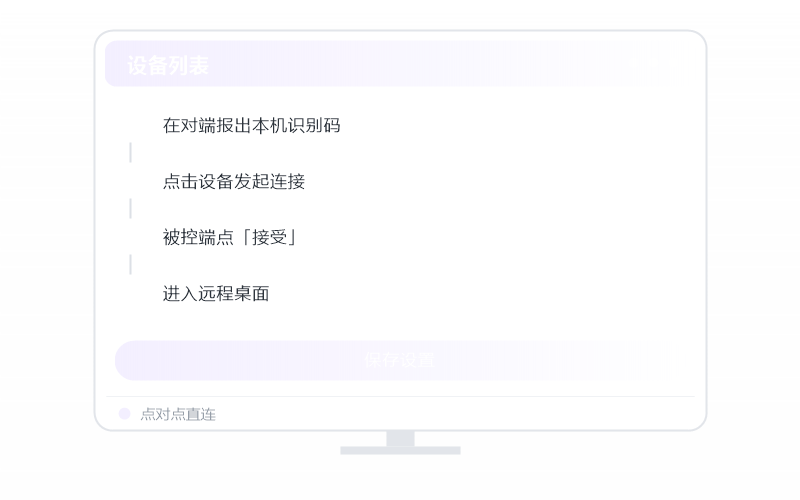 macOS(Intel 芯片)·把设备加入列表 示意
别被现象吓到,登录同账号后设备自动进列表;用识别码的可把识别码添加到设备列表,之后一键再连、还能建桌面快捷方式。 macOS(Apple 芯片) 上路径大同小异,Mac 上记得…
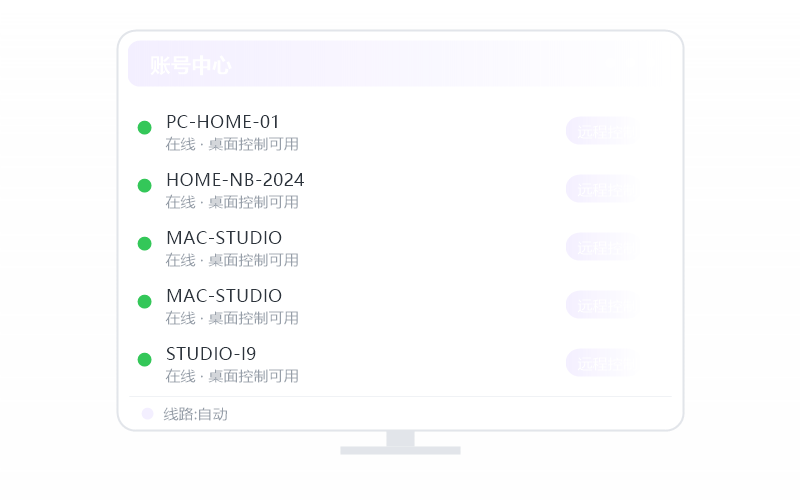 macOS(Apple 芯片)·把设备加入列表 示意
用向日葵没有五年也有四年,登录同账号后设备自动进列表;用识别码的可把识别码添加到设备列表,之后一键再连、还能建桌面快捷方式。 Android 手机 上路径大同小异,移动端入口在…
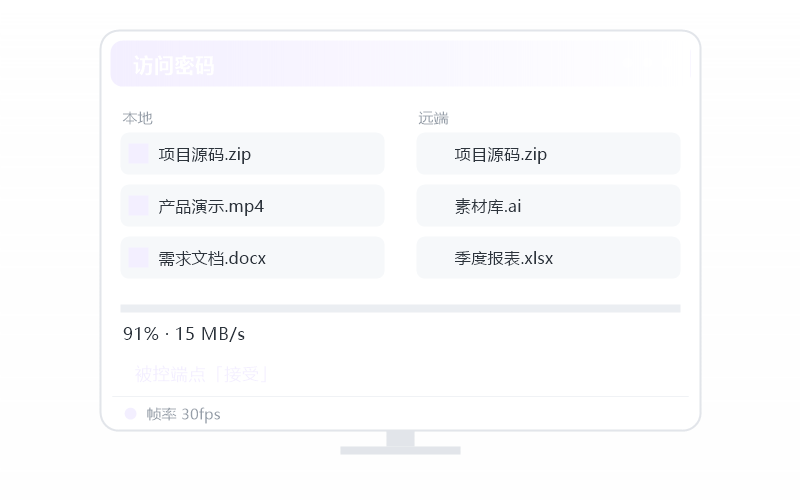 Android 手机·把设备加入列表 示意
别一上来就重装系统,登录同账号后设备自动进列表;用识别码的可把识别码添加到设备列表,之后一键再连、还能建桌面快捷方式。 iPhone / iPad 上路径大同小异,移动端入口在…
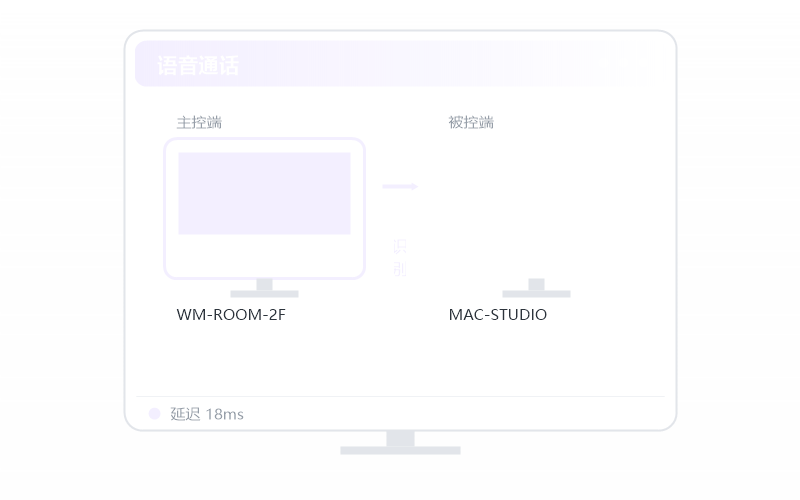 iPhone / iPad·把设备加入列表 示意
刚好前阵子处理过,登录同账号后设备自动进列表;用识别码的可把识别码添加到设备列表,之后一键再连、还能建桌面快捷方式。 鸿蒙 NEXT 上路径大同小异,按客户端菜单指引走就行。
 鸿蒙 NEXT·把设备加入列表 示意
机房两百多台机器都归我管,登录同账号后设备自动进列表;用识别码的可把识别码添加到设备列表,之后一键再连、还能建桌面快捷方式。 Ubuntu 上路径大同小异,Linux 以图形版…
 Ubuntu·把设备加入列表 示意
行,这问题我接过,登录同账号后设备自动进列表;用识别码的可把识别码添加到设备列表,之后一键再连、还能建桌面快捷方式。 Deepin 上路径大同小异,Linux 以图形版或命令行…
 Deepin·把设备加入列表 示意
公司里这类事都找我,登录同账号后设备自动进列表;用识别码的可把识别码添加到设备列表,之后一键再连、还能建桌面快捷方式。 CentOS 上路径大同小异,Linux 以图形版或命令…
 CentOS·把设备加入列表 示意
给你个准信,登录同账号后设备自动进列表;用识别码的可把识别码添加到设备列表,之后一键再连、还能建桌面快捷方式。 统信 UOS 上路径大同小异,Linux 以图形版或命令行版手册…
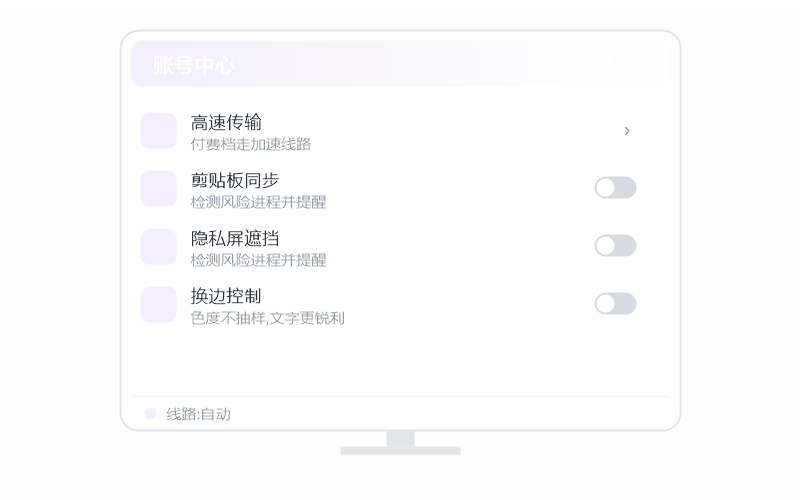 统信 UOS·把设备加入列表 示意
过来人讲两句,登录同账号后设备自动进列表;用识别码的可把识别码添加到设备列表,之后一键再连、还能建桌面快捷方式。 麒麟 Kylin 上路径大同小异,Linux 以图形版或命令行…
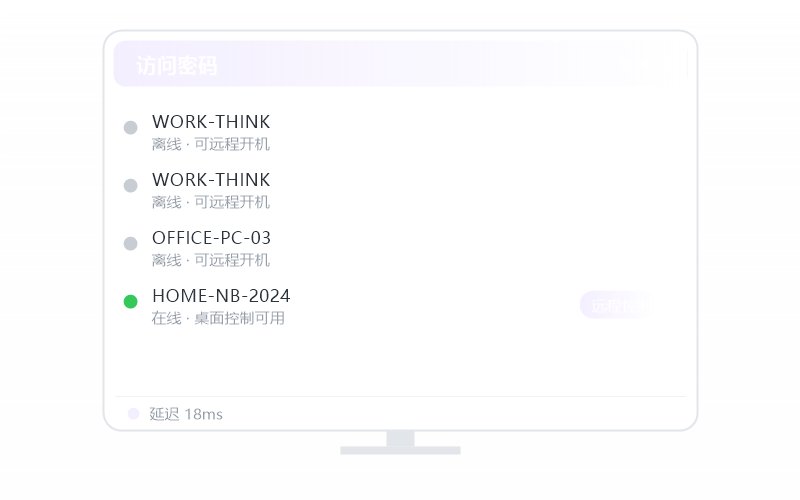 麒麟 Kylin·把设备加入列表 示意
别被现象吓到,登录同账号后设备自动进列表;用识别码的可把识别码添加到设备列表,之后一键再连、还能建桌面快捷方式。 中科方德 上路径大同小异,Linux 以图形版或命令行版手册为…
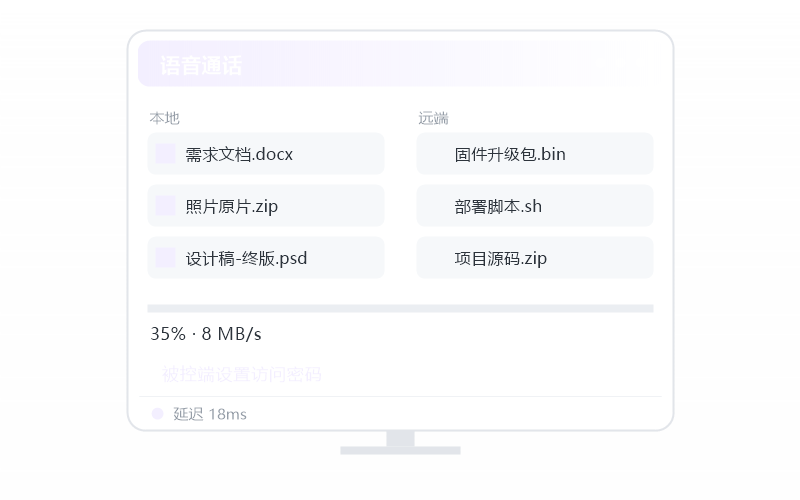 中科方德·把设备加入列表 示意
行,这问题我接过,远控后用远程文件窗口双向互传,或走剪贴板 Ctrl+C/V、直接拖拽文件到对方屏幕内。 Windows 11 上路径大同小异,按客户端菜单指引走就行。
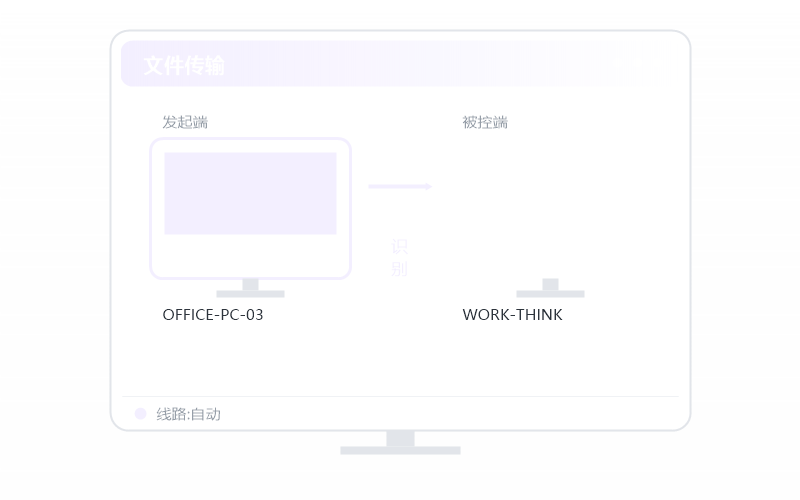 Windows 11·传文件到对方电脑 示意
别被现象吓到,远控后用远程文件窗口双向互传,或走剪贴板 Ctrl+C/V、直接拖拽文件到对方屏幕内。 Windows 10 上路径大同小异,按客户端菜单指引走就行。
 Windows 10·传文件到对方电脑 示意
过来人讲两句,远控后用远程文件窗口双向互传,或走剪贴板 Ctrl+C/V、直接拖拽文件到对方屏幕内。 Windows 7 上路径大同小异,按客户端菜单指引走就行。
 Windows 7·传文件到对方电脑 示意
别一上来就重装系统,远控后用远程文件窗口双向互传,或走剪贴板 Ctrl+C/V、直接拖拽文件到对方屏幕内。 Windows Server 上路径大同小异,按客户端菜单指引走就行…
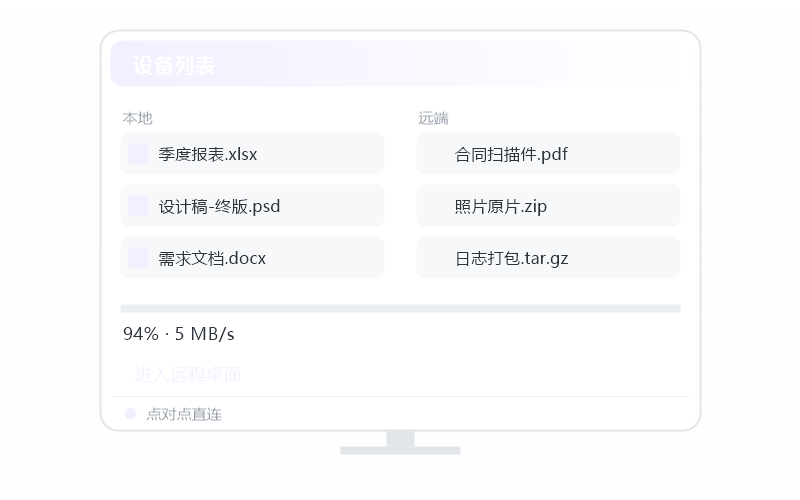 Windows Server·传文件到对方电脑 示意
干运维这些年,远控后用远程文件窗口双向互传,或走剪贴板 Ctrl+C/V、直接拖拽文件到对方屏幕内。 macOS(Intel 芯片) 上路径大同小异,Mac 上记得先把对应系统…
 macOS(Intel 芯片)·传文件到对方电脑 示意
远程办公第四个年头了,远控后用远程文件窗口双向互传,或走剪贴板 Ctrl+C/V、直接拖拽文件到对方屏幕内。 macOS(Apple 芯片) 上路径大同小异,Mac 上记得先把…
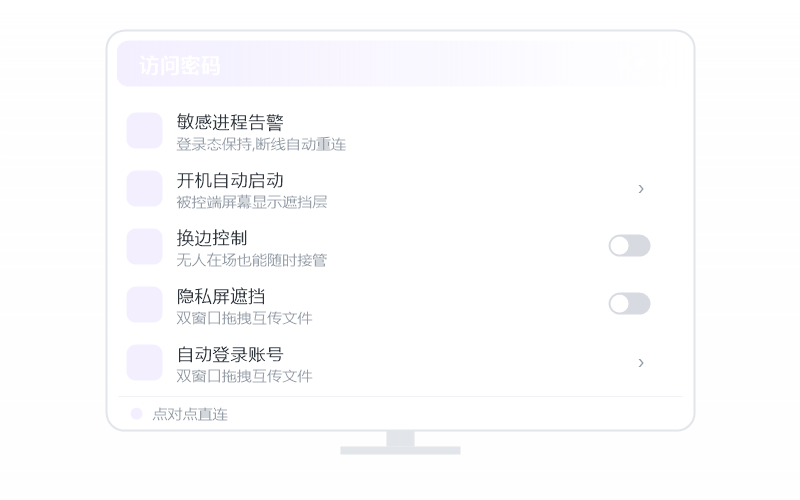 macOS(Apple 芯片)·传文件到对方电脑 示意
别一上来就重装系统,远控后用远程文件窗口双向互传,或走剪贴板 Ctrl+C/V、直接拖拽文件到对方屏幕内。 Android 手机 上路径大同小异,移动端入口在 App 的设置里…
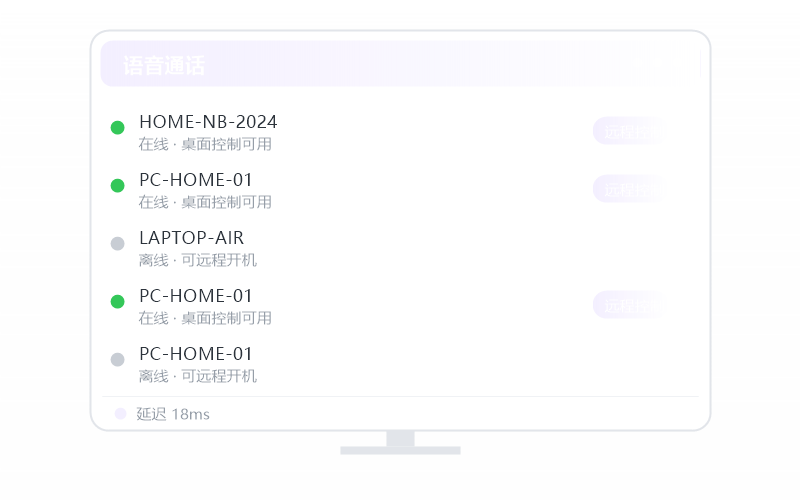 Android 手机·传文件到对方电脑 示意
用向日葵没有五年也有四年,远控后用远程文件窗口双向互传,或走剪贴板 Ctrl+C/V、直接拖拽文件到对方屏幕内。 iPhone / iPad 上路径大同小异,移动端入口在 Ap…
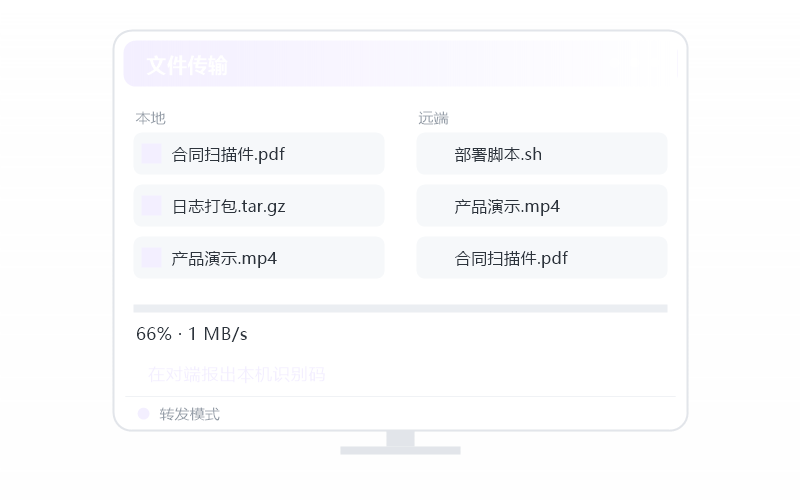 iPhone / iPad·传文件到对方电脑 示意
机房两百多台机器都归我管,远控后用远程文件窗口双向互传,或走剪贴板 Ctrl+C/V、直接拖拽文件到对方屏幕内。 鸿蒙 NEXT 上路径大同小异,按客户端菜单指引走就行。
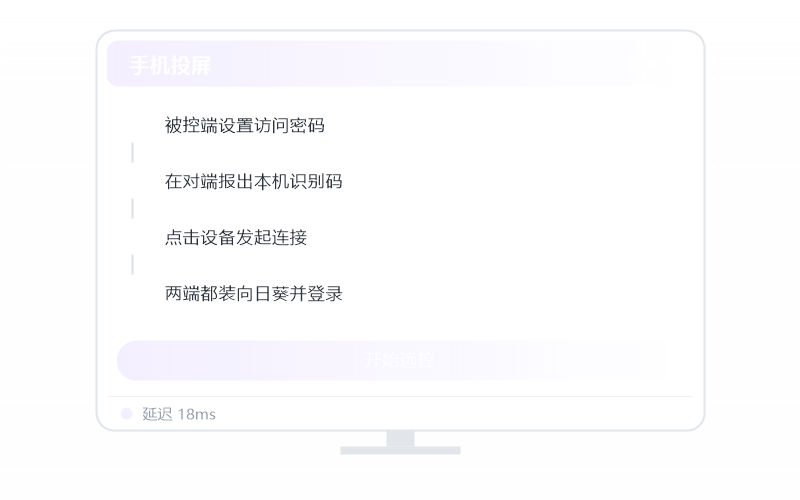 鸿蒙 NEXT·传文件到对方电脑 示意
刚好前阵子处理过,远控后用远程文件窗口双向互传,或走剪贴板 Ctrl+C/V、直接拖拽文件到对方屏幕内。 Ubuntu 上路径大同小异,Linux 以图形版或命令行版手册为准。
 Ubuntu·传文件到对方电脑 示意
这坑我上个月刚填完,远控后用远程文件窗口双向互传,或走剪贴板 Ctrl+C/V、直接拖拽文件到对方屏幕内。 Deepin 上路径大同小异,Linux 以图形版或命令行版手册为准…
 Deepin·传文件到对方电脑 示意
干运维这些年,远控后用远程文件窗口双向互传,或走剪贴板 Ctrl+C/V、直接拖拽文件到对方屏幕内。 CentOS 上路径大同小异,Linux 以图形版或命令行版手册为准。
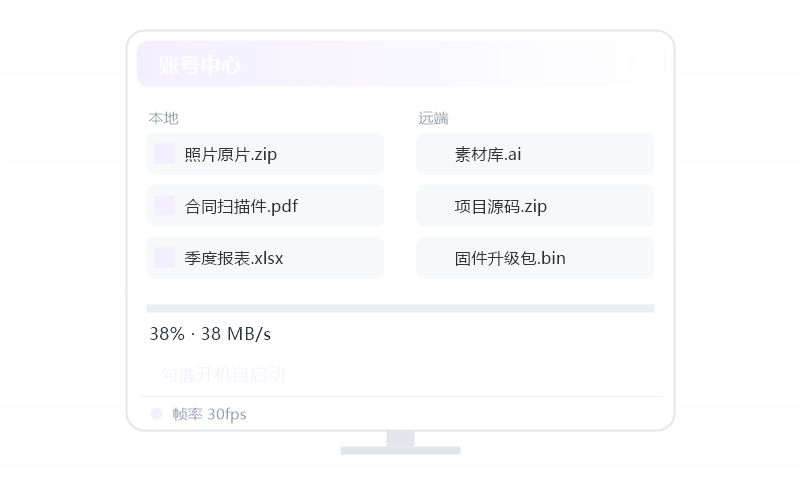 CentOS·传文件到对方电脑 示意
这点状况不用慌,远控后用远程文件窗口双向互传,或走剪贴板 Ctrl+C/V、直接拖拽文件到对方屏幕内。 统信 UOS 上路径大同小异,Linux 以图形版或命令行版手册为准。
 统信 UOS·传文件到对方电脑 示意
老铁先别急,远控后用远程文件窗口双向互传,或走剪贴板 Ctrl+C/V、直接拖拽文件到对方屏幕内。 麒麟 Kylin 上路径大同小异,Linux 以图形版或命令行版手册为准。
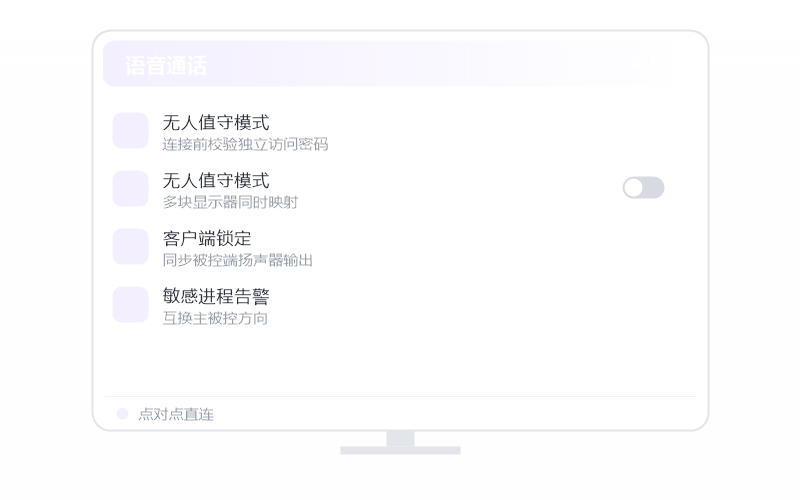 麒麟 Kylin·传文件到对方电脑 示意
远程办公第四个年头了,远控后用远程文件窗口双向互传,或走剪贴板 Ctrl+C/V、直接拖拽文件到对方屏幕内。 中科方德 上路径大同小异,Linux 以图形版或命令行版手册为准。
 中科方德·传文件到对方电脑 示意
用向日葵没有五年也有四年,在远控菜单画质/性能设置里调;上限跟档位绑定,免费 1080P/30 帧,要更高得升会员。 Windows 11 上路径大同小异,按客户端菜单指引走就…
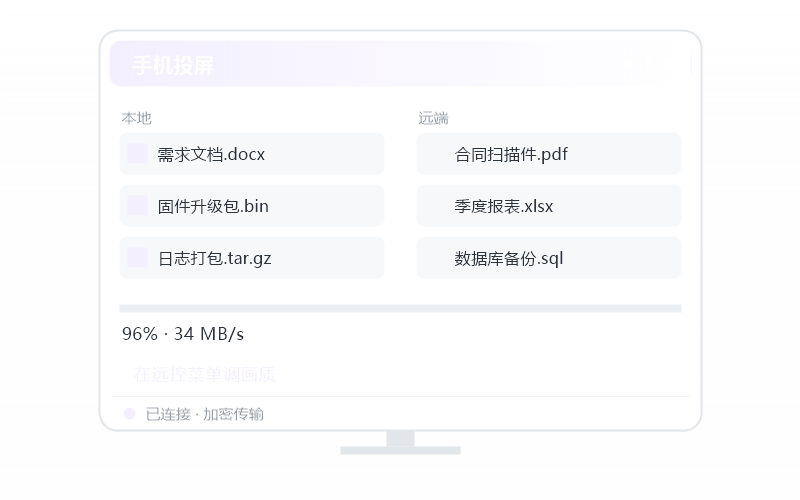 Windows 11·调画质和帧率 示意
这点状况不用慌,在远控菜单画质/性能设置里调;上限跟档位绑定,免费 1080P/30 帧,要更高得升会员。 Windows 10 上路径大同小异,按客户端菜单指引走就行。
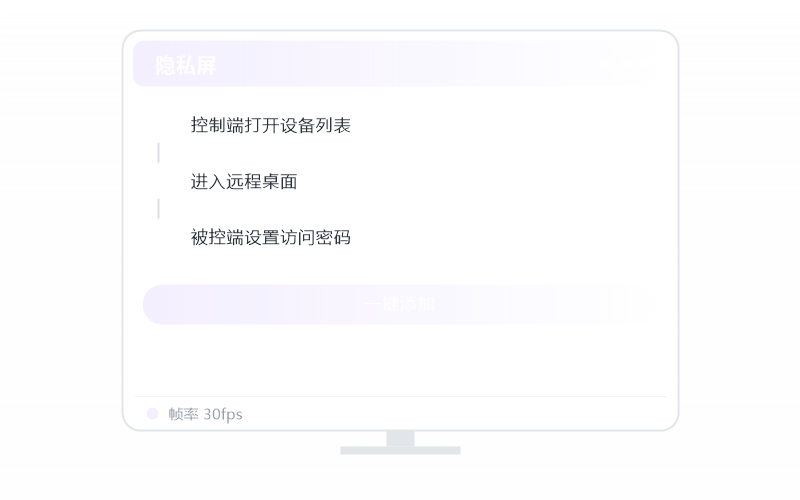 Windows 10·调画质和帧率 示意
机房两百多台机器都归我管,在远控菜单画质/性能设置里调;上限跟档位绑定,免费 1080P/30 帧,要更高得升会员。 Windows 7 上路径大同小异,按客户端菜单指引走就行…
 Windows 7·调画质和帧率 示意
这坑我上个月刚填完,在远控菜单画质/性能设置里调;上限跟档位绑定,免费 1080P/30 帧,要更高得升会员。 Windows Server 上路径大同小异,按客户端菜单指引走…
 Windows Server·调画质和帧率 示意
这事儿我熟,在远控菜单画质/性能设置里调;上限跟档位绑定,免费 1080P/30 帧,要更高得升会员。 macOS(Intel 芯片) 上路径大同小异,Mac 上记得先把对应系…
 macOS(Intel 芯片)·调画质和帧率 示意
给你个准信,在远控菜单画质/性能设置里调;上限跟档位绑定,免费 1080P/30 帧,要更高得升会员。 macOS(Apple 芯片) 上路径大同小异,Mac 上记得先把对应系…
 macOS(Apple 芯片)·调画质和帧率 示意
这坑我上个月刚填完,在远控菜单画质/性能设置里调;上限跟档位绑定,免费 1080P/30 帧,要更高得升会员。 Android 手机 上路径大同小异,移动端入口在 App 的设…
 Android 手机·调画质和帧率 示意
行,这问题我接过,在远控菜单画质/性能设置里调;上限跟档位绑定,免费 1080P/30 帧,要更高得升会员。 iPhone / iPad 上路径大同小异,移动端入口在 App …
 iPhone / iPad·调画质和帧率 示意
过来人讲两句,在远控菜单画质/性能设置里调;上限跟档位绑定,免费 1080P/30 帧,要更高得升会员。 鸿蒙 NEXT 上路径大同小异,按客户端菜单指引走就行。
 鸿蒙 NEXT·调画质和帧率 示意
老铁先别急,在远控菜单画质/性能设置里调;上限跟档位绑定,免费 1080P/30 帧,要更高得升会员。 Ubuntu 上路径大同小异,Linux 以图形版或命令行版手册为准。
 Ubuntu·调画质和帧率 示意
别一上来就重装系统,在远控菜单画质/性能设置里调;上限跟档位绑定,免费 1080P/30 帧,要更高得升会员。 Deepin 上路径大同小异,Linux 以图形版或命令行版手册…
 Deepin·调画质和帧率 示意
这事儿我熟,在远控菜单画质/性能设置里调;上限跟档位绑定,免费 1080P/30 帧,要更高得升会员。 CentOS 上路径大同小异,Linux 以图形版或命令行版手册为准。
 CentOS·调画质和帧率 示意
别被现象吓到,在远控菜单画质/性能设置里调;上限跟档位绑定,免费 1080P/30 帧,要更高得升会员。 统信 UOS 上路径大同小异,Linux 以图形版或命令行版手册为准。
 统信 UOS·调画质和帧率 示意
刚好前阵子处理过,在远控菜单画质/性能设置里调;上限跟档位绑定,免费 1080P/30 帧,要更高得升会员。 麒麟 Kylin 上路径大同小异,Linux 以图形版或命令行版手…
 麒麟 Kylin·调画质和帧率 示意
给你个准信,在远控菜单画质/性能设置里调;上限跟档位绑定,免费 1080P/30 帧,要更高得升会员。 中科方德 上路径大同小异,Linux 以图形版或命令行版手册为准。
 中科方德·调画质和帧率 示意
别一上来就重装系统,远控菜单里开「播放对方设备声音」;没声再查 Windows Audio 服务、关声卡独占控制。 Windows 11 上路径大同小异,按客户端菜单指引走就行…
 Windows 11·开被控端声音 示意
给你个准信,远控菜单里开「播放对方设备声音」;没声再查 Windows Audio 服务、关声卡独占控制。 Windows 10 上路径大同小异,按客户端菜单指引走就行。
 Windows 10·开被控端声音 示意
刚好前阵子处理过,远控菜单里开「播放对方设备声音」;没声再查 Windows Audio 服务、关声卡独占控制。 Windows 7 上路径大同小异,按客户端菜单指引走就行。
 Windows 7·开被控端声音 示意
行,这问题我接过,远控菜单里开「播放对方设备声音」;没声再查 Windows Audio 服务、关声卡独占控制。 Windows Server 上路径大同小异,按客户端菜单指引…
 Windows Server·开被控端声音 示意
说句实在话,远控菜单里开「播放对方设备声音」;没声再查 Windows Audio 服务、关声卡独占控制。 macOS(Intel 芯片) 上路径大同小异,Mac 上记得先把对…
 macOS(Intel 芯片)·开被控端声音 示意
这点状况不用慌,远控菜单里开「播放对方设备声音」;没声再查 Windows Audio 服务、关声卡独占控制。 macOS(Apple 芯片) 上路径大同小异,Mac 上记得先…
 macOS(Apple 芯片)·开被控端声音 示意
这点状况不用慌,用远控菜单里的组合键按钮下发,直接按本机键盘会被本机截获。 Windows 11 上路径大同小异,按客户端菜单指引走就行。
 Windows 11·发送 Ctrl+Alt+Del 示意
用向日葵没有五年也有四年,用远控菜单里的组合键按钮下发,直接按本机键盘会被本机截获。 Windows 10 上路径大同小异,按客户端菜单指引走就行。
 Windows 10·发送 Ctrl+Alt+Del 示意
干运维这些年,用远控菜单里的组合键按钮下发,直接按本机键盘会被本机截获。 Windows 7 上路径大同小异,按客户端菜单指引走就行。
 Windows 7·发送 Ctrl+Alt+Del 示意
远程办公第四个年头了,用远控菜单里的组合键按钮下发,直接按本机键盘会被本机截获。 Windows Server 上路径大同小异,按客户端菜单指引走就行。
 Windows Server·发送 Ctrl+Alt+Del 示意
过来人讲两句,用远控菜单里的组合键按钮下发,直接按本机键盘会被本机截获。 macOS(Intel 芯片) 上路径大同小异,Mac 上记得先把对应系统权限给全。
 macOS(Intel 芯片)·发送 Ctrl+Alt+Del 示意
别一上来就重装系统,用远控菜单里的组合键按钮下发,直接按本机键盘会被本机截获。 macOS(Apple 芯片) 上路径大同小异,Mac 上记得先把对应系统权限给全。
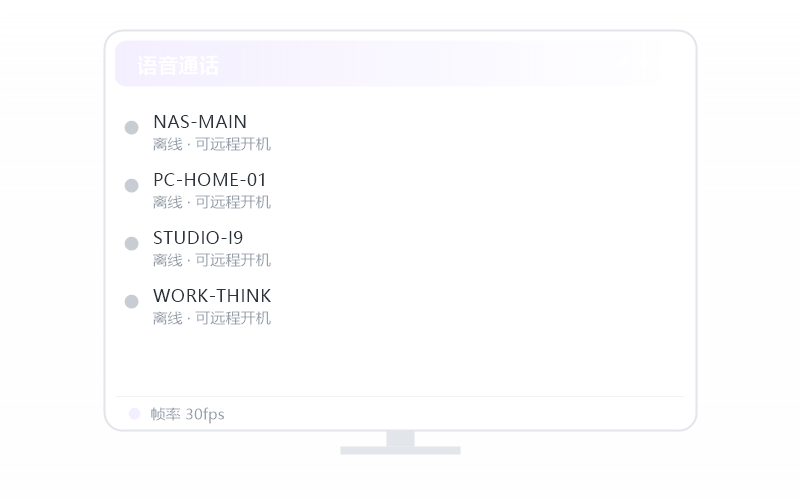 macOS(Apple 芯片)·发送 Ctrl+Alt+Del 示意
给你个准信,在安全设置里开启客户端锁定并设锁定密码,防别人在你电脑上直接打开向日葵乱操作。 Windows 11 上路径大同小异,按客户端菜单指引走就行。
 Windows 11·设置客户端锁定 示意
别一上来就重装系统,在安全设置里开启客户端锁定并设锁定密码,防别人在你电脑上直接打开向日葵乱操作。 Windows 10 上路径大同小异,按客户端菜单指引走就行。
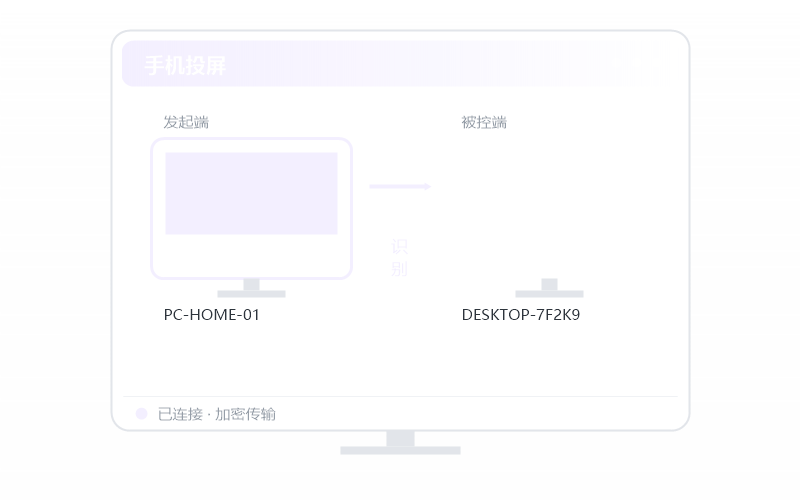 Windows 10·设置客户端锁定 示意
公司里这类事都找我,在安全设置里开启客户端锁定并设锁定密码,防别人在你电脑上直接打开向日葵乱操作。 Windows 7 上路径大同小异,按客户端菜单指引走就行。
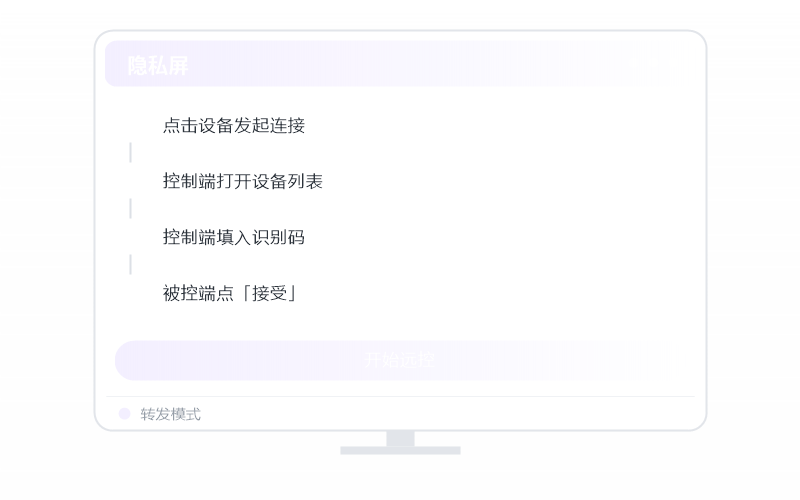 Windows 7·设置客户端锁定 示意
别被现象吓到,在安全设置里开启客户端锁定并设锁定密码,防别人在你电脑上直接打开向日葵乱操作。 Windows Server 上路径大同小异,按客户端菜单指引走就行。
 Windows Server·设置客户端锁定 示意
老铁先别急,在安全设置里开启客户端锁定并设锁定密码,防别人在你电脑上直接打开向日葵乱操作。 macOS(Intel 芯片) 上路径大同小异,Mac 上记得先把对应系统权限给全。
 macOS(Intel 芯片)·设置客户端锁定 示意
用向日葵没有五年也有四年,在安全设置里开启客户端锁定并设锁定密码,防别人在你电脑上直接打开向日葵乱操作。 macOS(Apple 芯片) 上路径大同小异,Mac 上记得先把对应…
 macOS(Apple 芯片)·设置客户端锁定 示意
别被现象吓到,在安全设置里开启客户端锁定并设锁定密码,防别人在你电脑上直接打开向日葵乱操作。 Android 手机 上路径大同小异,移动端入口在 App 的设置里。
 Android 手机·设置客户端锁定 示意
说句实在话,在安全设置里开启客户端锁定并设锁定密码,防别人在你电脑上直接打开向日葵乱操作。 鸿蒙 NEXT 上路径大同小异,按客户端菜单指引走就行。
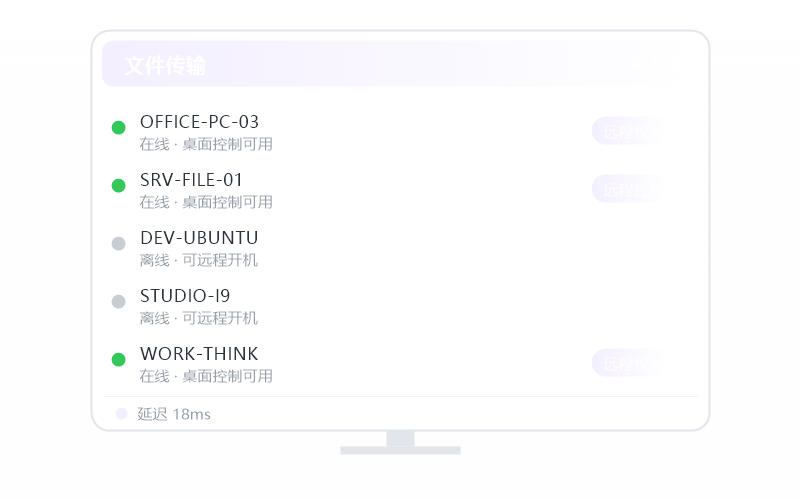 鸿蒙 NEXT·设置客户端锁定 示意
这事儿我熟,在安全设置里开启客户端锁定并设锁定密码,防别人在你电脑上直接打开向日葵乱操作。 Ubuntu 上路径大同小异,Linux 以图形版或命令行版手册为准。
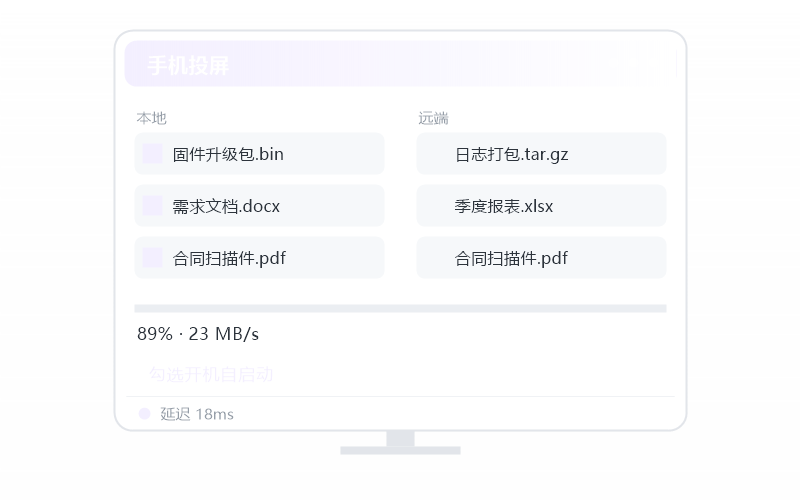 Ubuntu·设置客户端锁定 示意
这点状况不用慌,在安全设置里开启客户端锁定并设锁定密码,防别人在你电脑上直接打开向日葵乱操作。 Deepin 上路径大同小异,Linux 以图形版或命令行版手册为准。
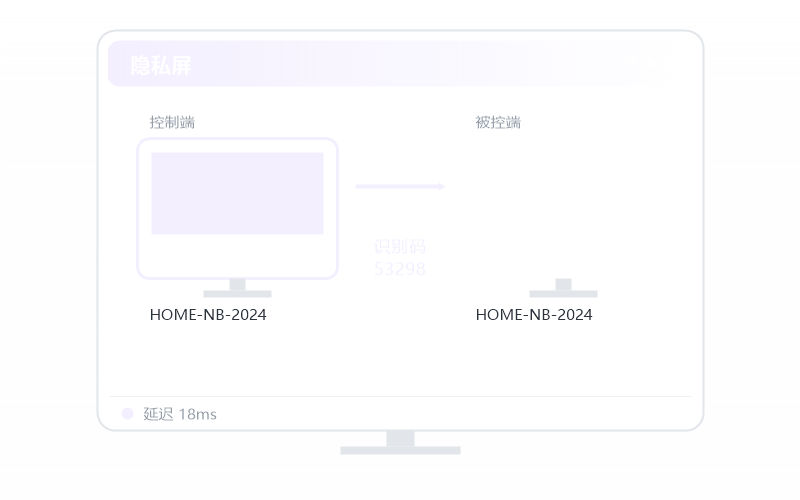 Deepin·设置客户端锁定 示意
老铁先别急,在安全设置里开启客户端锁定并设锁定密码,防别人在你电脑上直接打开向日葵乱操作。 CentOS 上路径大同小异,Linux 以图形版或命令行版手册为准。
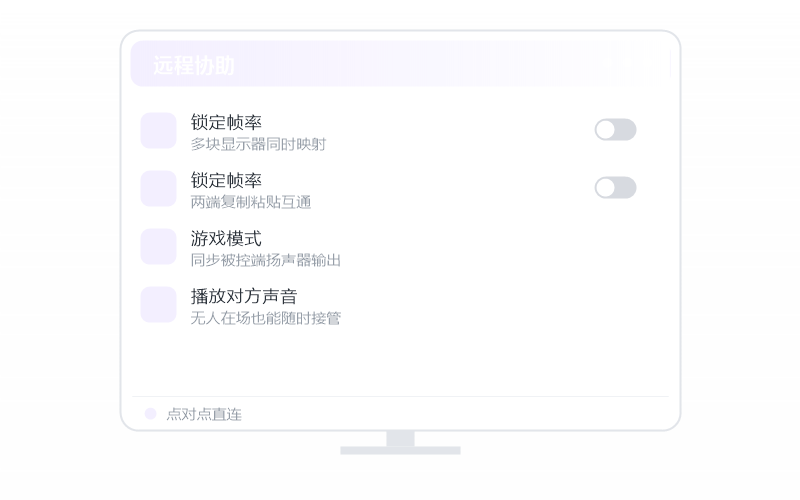 CentOS·设置客户端锁定 示意
这坑我上个月刚填完,在安全设置里开启客户端锁定并设锁定密码,防别人在你电脑上直接打开向日葵乱操作。 统信 UOS 上路径大同小异,Linux 以图形版或命令行版手册为准。
 统信 UOS·设置客户端锁定 示意
干运维这些年,在安全设置里开启客户端锁定并设锁定密码,防别人在你电脑上直接打开向日葵乱操作。 麒麟 Kylin 上路径大同小异,Linux 以图形版或命令行版手册为准。
 麒麟 Kylin·设置客户端锁定 示意
用向日葵没有五年也有四年,在安全设置里开启客户端锁定并设锁定密码,防别人在你电脑上直接打开向日葵乱操作。 中科方德 上路径大同小异,Linux 以图形版或命令行版手册为准。
 中科方德·设置客户端锁定 示意
机房两百多台机器都归我管,Windows 装控制端、macOS 装被控端,登同一账号后 macOS 自动出现在列表里,点开即连;临时救急就让 macOS 报识别码,Window…
 Windows 控 macOS 示意
说句实在话,两端都装向日葵:Windows 当控制端(手机就装控制端 App)、macOS 当被控端(手机装客户端 App)。电脑端一个包两种角色,手机端两个包别装混。记住铁律…
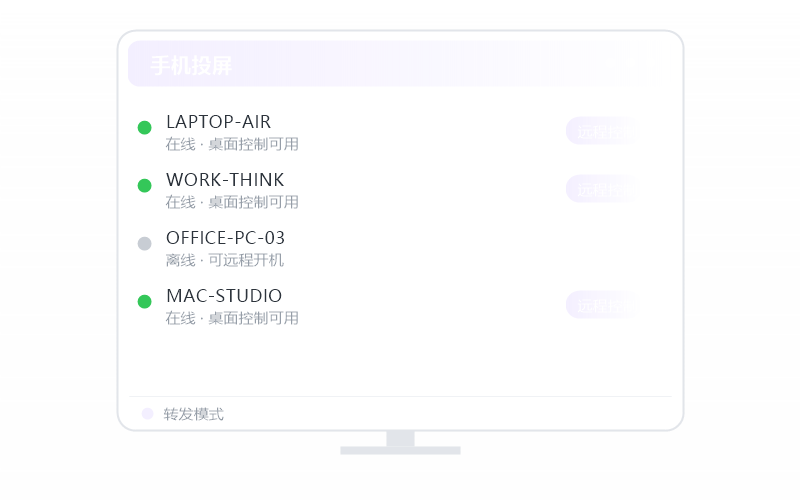 Windows 控 macOS 示意
干运维这些年,支持。向日葵是全平台思路,Windows 控 macOS 属常见组合;桌面系统被控支持最完整。先动手试,八成第二步就好了。
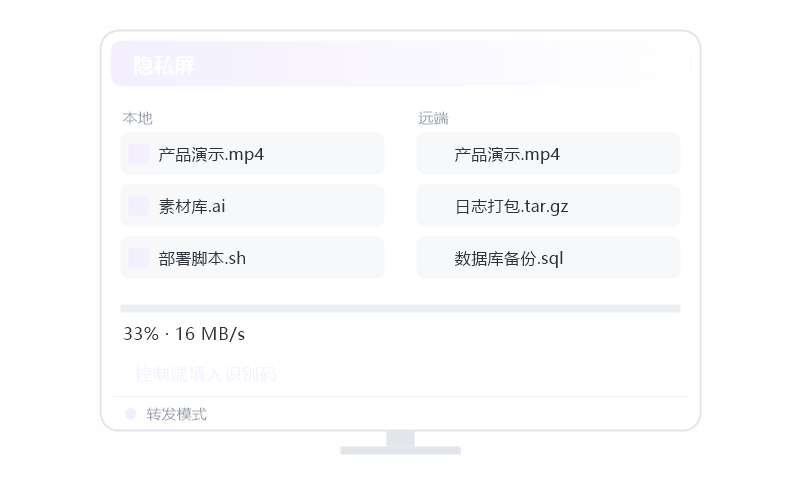 Windows 控 macOS 示意
刚好前阵子处理过,Windows 控 macOS 的基础远控免费版就够(1080P/30 帧)。要摄像头、CMD/SSH、多屏、4K/144 帧这些才需相应会员,按你要的能力选…
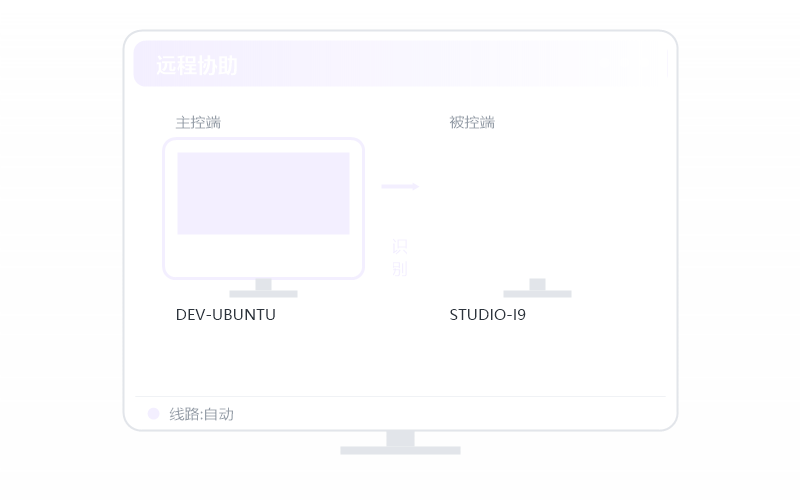 Windows 控 macOS 示意
这事儿我熟,Windows 装控制端、Ubuntu Linux 装被控端,登同一账号后 Ubuntu Linux 自动出现在列表里,点开即连;临时救急就让 Ubuntu Lin…
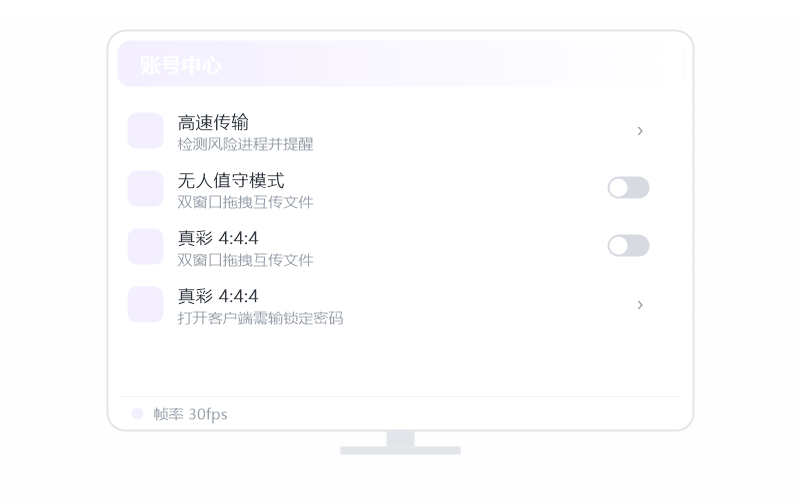 Windows 控 Ubuntu Linux 示意
刚好前阵子处理过,两端都装向日葵:Windows 当控制端(手机就装控制端 App)、Ubuntu Linux 当被控端(手机装客户端 App)。电脑端一个包两种角色,手机端两…
 Windows 控 Ubuntu Linux 示意
过来人讲两句,支持。向日葵是全平台思路,Windows 控 Ubuntu Linux 属常见组合;桌面系统被控支持最完整。还不放心就去官网帮助中心对一遍说明。
 Windows 控 Ubuntu Linux 示意
说句实在话,Windows 控 Ubuntu Linux 的基础远控免费版就够(1080P/30 帧)。要摄像头、CMD/SSH、多屏、4K/144 帧这些才需相应会员,按你要…
 Windows 控 Ubuntu Linux 示意
这事儿我熟,Windows 装控制端、安卓手机 装被控端,登同一账号后 安卓手机 自动出现在列表里,点开即连;临时救急就让 安卓手机 报识别码,Windows 进【远程协助他人…
 Windows 控 安卓手机 示意
刚好前阵子处理过,两端都装向日葵:Windows 当控制端(手机就装控制端 App)、安卓手机 当被控端(手机装客户端 App)。电脑端一个包两种角色,手机端两个包别装混。记住…
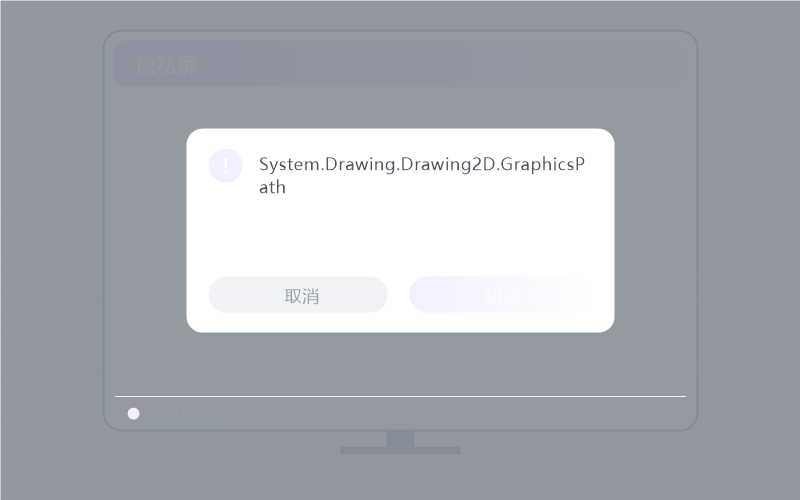 Windows 控 安卓手机 示意
过来人讲两句,支持。向日葵是全平台思路,Windows 控 安卓手机 属常见组合;安卓被控部分机型要 root,看桌面看摄像头等能力部分免 root。先动手试,八成第二步就好了…
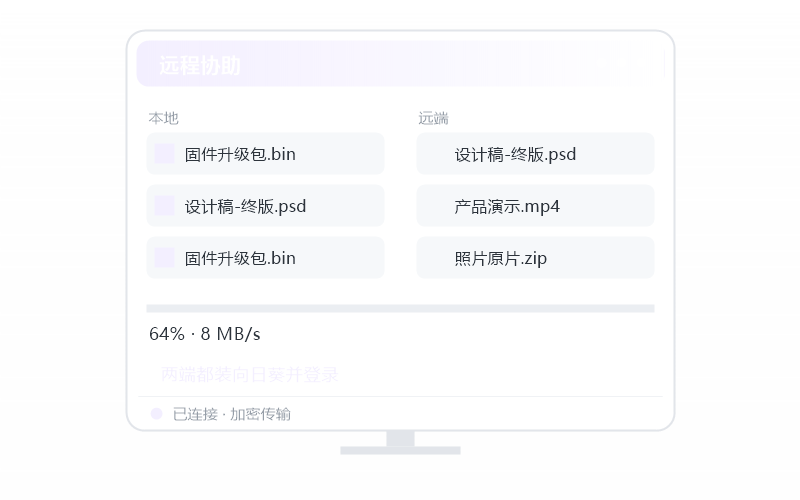 Windows 控 安卓手机 示意
说句实在话,Windows 控 安卓手机 的基础远控免费版就够(1080P/30 帧)。要摄像头、CMD/SSH、多屏、4K/144 帧这些才需相应会员,按你要的能力选档。大概…
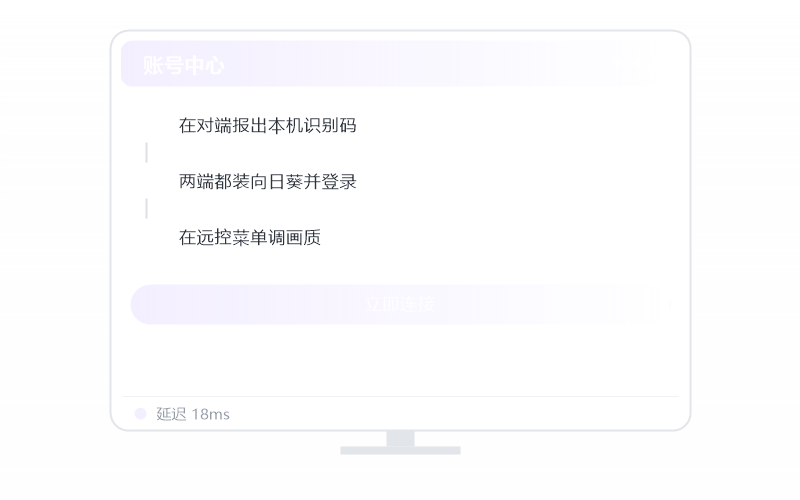 Windows 控 安卓手机 示意
老铁先别急,Windows 装控制端、iPhone/iPad 装被控端,登同一账号后 iPhone/iPad 自动出现在列表里,点开即连;临时救急就让 iPhone/iPad …
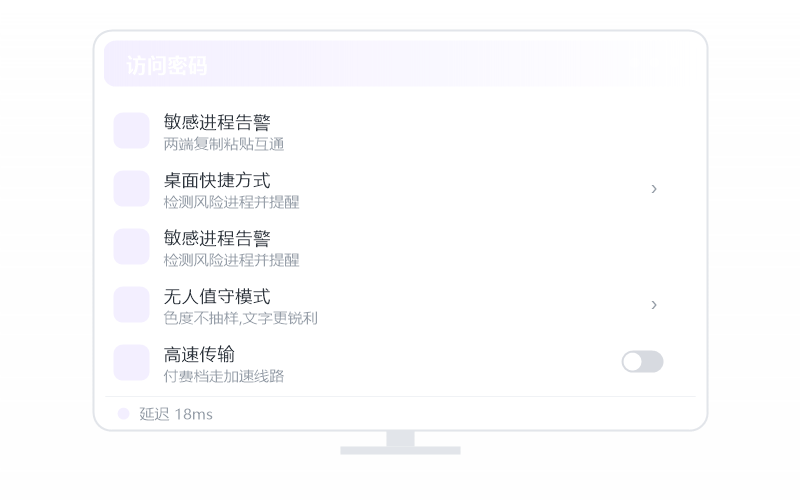 Windows 控 iPhone/iPad 示意
干运维这些年,两端都装向日葵:Windows 当控制端(手机就装控制端 App)、iPhone/iPad 当被控端(手机装客户端 App)。电脑端一个包两种角色,手机端两个包别…
 Windows 控 iPhone/iPad 示意
说句实在话,支持。向日葵是全平台思路,Windows 控 iPhone/iPad 属常见组合;iOS 被控能力以客户端实际提供的为准。记住铁律:识别码和验证码谁要都不给。
 Windows 控 iPhone/iPad 示意
过来人讲两句,Windows 控 iPhone/iPad 的基础远控免费版就够(1080P/30 帧)。要摄像头、CMD/SSH、多屏、4K/144 帧这些才需相应会员,按你要…
 Windows 控 iPhone/iPad 示意
说句实在话,Windows 装控制端、鸿蒙手机 装被控端,登同一账号后 鸿蒙手机 自动出现在列表里,点开即连;临时救急就让 鸿蒙手机 报识别码,Windows 进【远程协助他人…
 Windows 控 鸿蒙手机 示意
机房两百多台机器都归我管,两端都装向日葵:Windows 当控制端(手机就装控制端 App)、鸿蒙手机 当被控端(手机装客户端 App)。电脑端一个包两种角色,手机端两个包别装…
 Windows 控 鸿蒙手机 示意
老铁先别急,支持。向日葵是全平台思路,Windows 控 鸿蒙手机 属常见组合;鸿蒙 NEXT 目前只有控制端,当被控以官方支持为准。还不放心就去官网帮助中心对一遍说明。
 Windows 控 鸿蒙手机 示意
这事儿我熟,Windows 控 鸿蒙手机 的基础远控免费版就够(1080P/30 帧)。要摄像头、CMD/SSH、多屏、4K/144 帧这些才需相应会员,按你要的能力选档。记住…
 Windows 控 鸿蒙手机 示意
说句实在话,Windows 装控制端、统信 UOS 装被控端,登同一账号后 统信 UOS 自动出现在列表里,点开即连;临时救急就让 统信 UOS 报识别码,Windows 进【…
 Windows 控 统信 UOS 示意
机房两百多台机器都归我管,两端都装向日葵:Windows 当控制端(手机就装控制端 App)、统信 UOS 当被控端(手机装客户端 App)。电脑端一个包两种角色,手机端两个包…
 Windows 控 统信 UOS 示意
老铁先别急,支持。向日葵是全平台思路,Windows 控 统信 UOS 属常见组合;桌面系统被控支持最完整。先动手试,八成第二步就好了。
 Windows 控 统信 UOS 示意
这事儿我熟,Windows 控 统信 UOS 的基础远控免费版就够(1080P/30 帧)。要摄像头、CMD/SSH、多屏、4K/144 帧这些才需相应会员,按你要的能力选档。…
 Windows 控 统信 UOS 示意
用向日葵没有五年也有四年,Windows 装控制端、麒麟 Kylin 装被控端,登同一账号后 麒麟 Kylin 自动出现在列表里,点开即连;临时救急就让 麒麟 Kylin 报识…
 Windows 控 麒麟 Kylin 示意
本页答案是老司机根据公开资料和自己踩坑经验整理的,非官方文档;界面入口、权益规则以你客户端里实际显示为准。凡是自称客服让你报识别码验证码、屏幕共享或转账「退费」的,都是诈骗,拿不准打反诈专线 96110。