 向日葵远程
向日葵远程过来人讲两句,两端都装向日葵:安卓手机 当控制端(手机就装控制端 App)、Windows Server 当被控端(手机装客户端 App)。电脑端一个包两种角色,手机端两个包别…
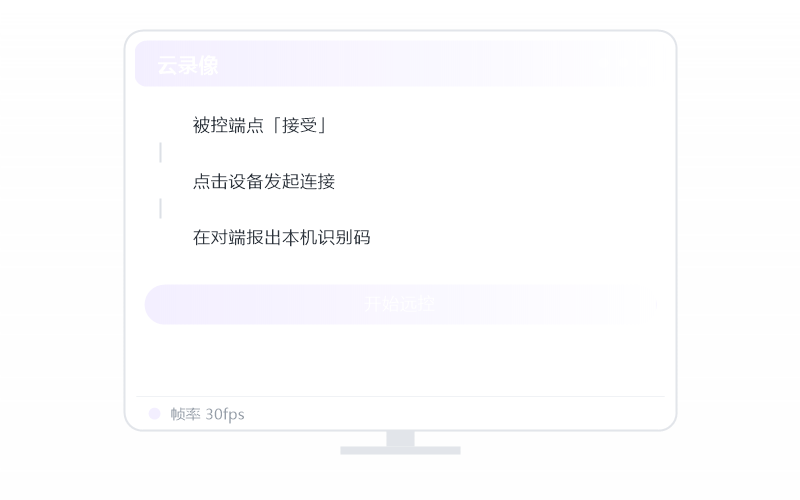 安卓手机 控 Windows Server 示意
刚好前阵子处理过,支持。向日葵是全平台思路,安卓手机 控 Windows Server 属常见组合;桌面系统被控支持最完整。大概率虚惊一场,按步骤来就行。
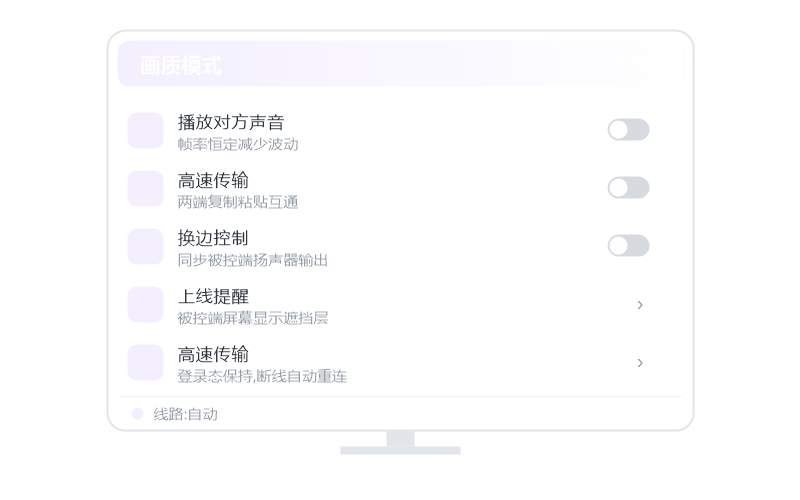 安卓手机 控 Windows Server 示意
干运维这些年,安卓手机 控 Windows Server 的基础远控免费版就够(1080P/30 帧)。要摄像头、CMD/SSH、多屏、4K/144 帧这些才需相应会员,按你要…
 安卓手机 控 Windows Server 示意
老铁先别急,iPhone/iPad 装控制端、Windows 装被控端,登同一账号后 Windows 自动出现在列表里,点开即连;临时救急就让 Windows 报识别码,iPh…
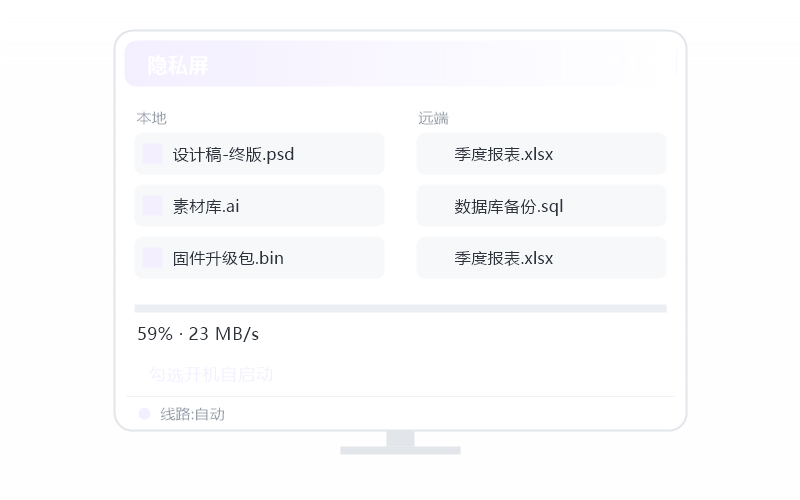 iPhone/iPad 控 Windows 示意
干运维这些年,两端都装向日葵:iPhone/iPad 当控制端(手机就装控制端 App)、Windows 当被控端(手机装客户端 App)。电脑端一个包两种角色,手机端两个包别…
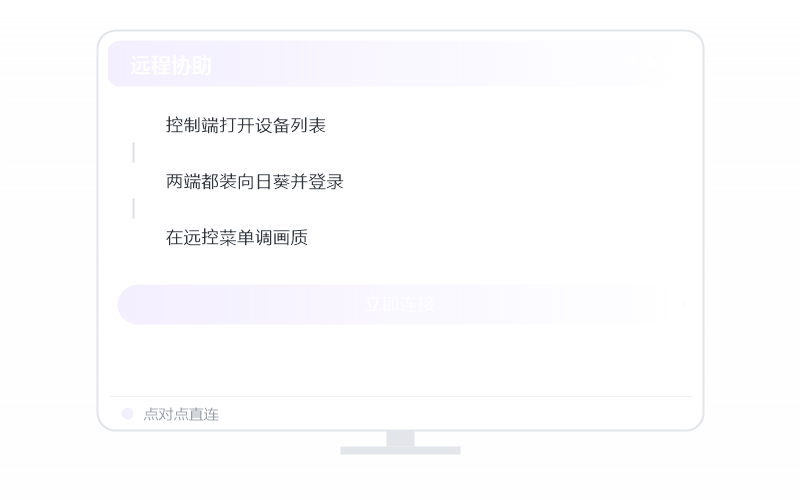 iPhone/iPad 控 Windows 示意
说句实在话,支持。向日葵是全平台思路,iPhone/iPad 控 Windows 属常见组合;桌面系统被控支持最完整。先动手试,八成第二步就好了。
 iPhone/iPad 控 Windows 示意
过来人讲两句,iPhone/iPad 控 Windows 的基础远控免费版就够(1080P/30 帧)。要摄像头、CMD/SSH、多屏、4K/144 帧这些才需相应会员,按你要…
 iPhone/iPad 控 Windows 示意
过来人讲两句,iPhone/iPad 装控制端、macOS 装被控端,登同一账号后 macOS 自动出现在列表里,点开即连;临时救急就让 macOS 报识别码,iPhone/i…
 iPhone/iPad 控 macOS 示意
公司里这类事都找我,两端都装向日葵:iPhone/iPad 当控制端(手机就装控制端 App)、macOS 当被控端(手机装客户端 App)。电脑端一个包两种角色,手机端两个包…
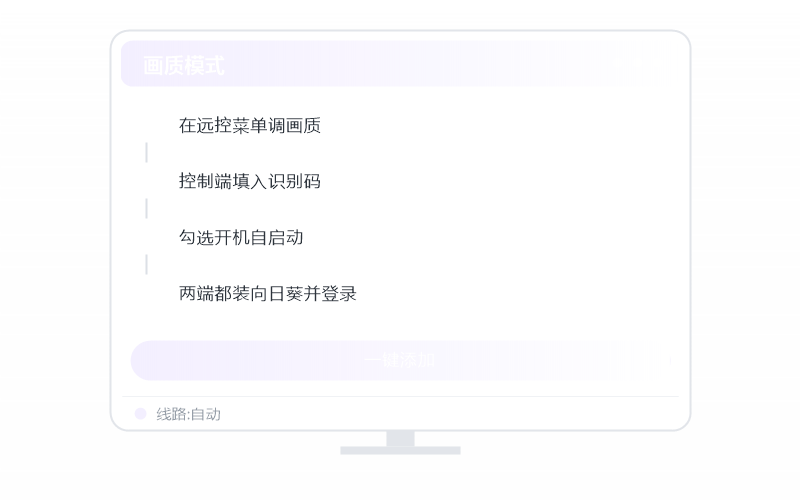 iPhone/iPad 控 macOS 示意
这事儿我熟,支持。向日葵是全平台思路,iPhone/iPad 控 macOS 属常见组合;桌面系统被控支持最完整。先动手试,八成第二步就好了。
 iPhone/iPad 控 macOS 示意
老铁先别急,iPhone/iPad 控 macOS 的基础远控免费版就够(1080P/30 帧)。要摄像头、CMD/SSH、多屏、4K/144 帧这些才需相应会员,按你要的能力…
 iPhone/iPad 控 macOS 示意
干运维这些年,iPhone/iPad 装控制端、Ubuntu Linux 装被控端,登同一账号后 Ubuntu Linux 自动出现在列表里,点开即连;临时救急就让 Ubunt…
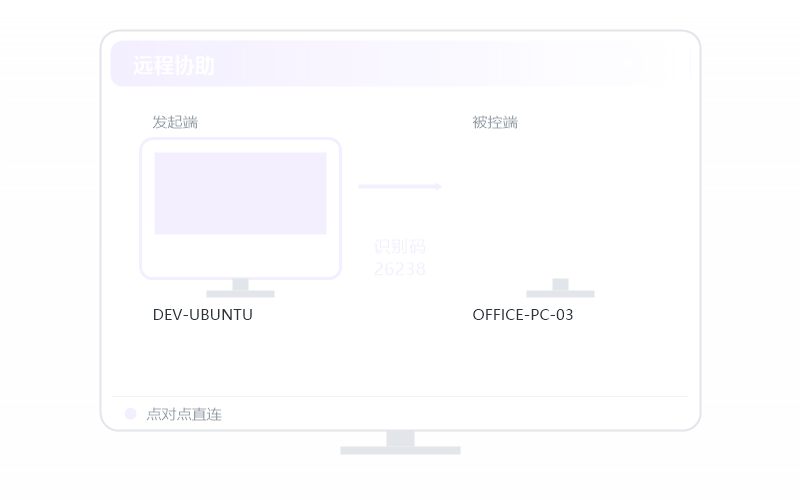 iPhone/iPad 控 Ubuntu Linux 示意
老铁先别急,两端都装向日葵:iPhone/iPad 当控制端(手机就装控制端 App)、Ubuntu Linux 当被控端(手机装客户端 App)。电脑端一个包两种角色,手机端…
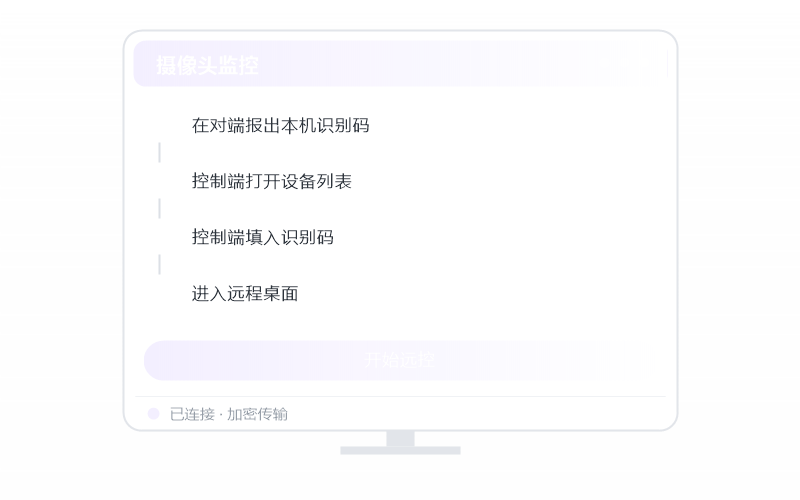 iPhone/iPad 控 Ubuntu Linux 示意
机房两百多台机器都归我管,支持。向日葵是全平台思路,iPhone/iPad 控 Ubuntu Linux 属常见组合;桌面系统被控支持最完整。还不放心就去官网帮助中心对一遍说明…
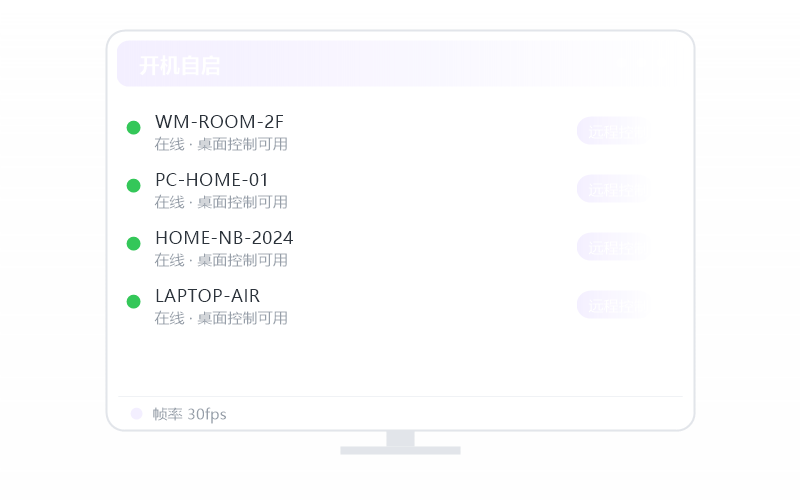 iPhone/iPad 控 Ubuntu Linux 示意
公司里这类事都找我,iPhone/iPad 控 Ubuntu Linux 的基础远控免费版就够(1080P/30 帧)。要摄像头、CMD/SSH、多屏、4K/144 帧这些才需…
 iPhone/iPad 控 Ubuntu Linux 示意
干运维这些年,iPhone/iPad 装控制端、安卓手机 装被控端,登同一账号后 安卓手机 自动出现在列表里,点开即连;临时救急就让 安卓手机 报识别码,iPhone/iPad…
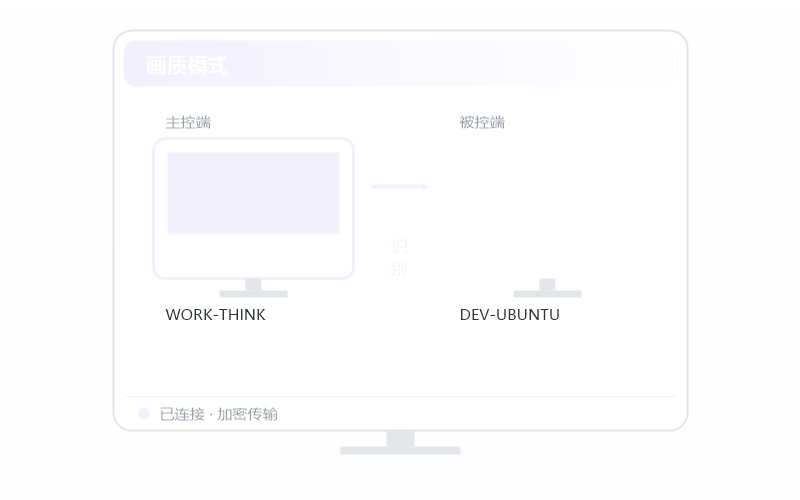 iPhone/iPad 控 安卓手机 示意
老铁先别急,两端都装向日葵:iPhone/iPad 当控制端(手机就装控制端 App)、安卓手机 当被控端(手机装客户端 App)。电脑端一个包两种角色,手机端两个包别装混。记…
 iPhone/iPad 控 安卓手机 示意
机房两百多台机器都归我管,支持。向日葵是全平台思路,iPhone/iPad 控 安卓手机 属常见组合;安卓被控部分机型要 root,看桌面看摄像头等能力部分免 root。先动手…
 iPhone/iPad 控 安卓手机 示意
公司里这类事都找我,iPhone/iPad 控 安卓手机 的基础远控免费版就够(1080P/30 帧)。要摄像头、CMD/SSH、多屏、4K/144 帧这些才需相应会员,按你要…
 iPhone/iPad 控 安卓手机 示意
公司里这类事都找我,iPhone/iPad 装控制端、鸿蒙手机 装被控端,登同一账号后 鸿蒙手机 自动出现在列表里,点开即连;临时救急就让 鸿蒙手机 报识别码,iPhone/i…
 iPhone/iPad 控 鸿蒙手机 示意
过来人讲两句,两端都装向日葵:iPhone/iPad 当控制端(手机就装控制端 App)、鸿蒙手机 当被控端(手机装客户端 App)。电脑端一个包两种角色,手机端两个包别装混。…
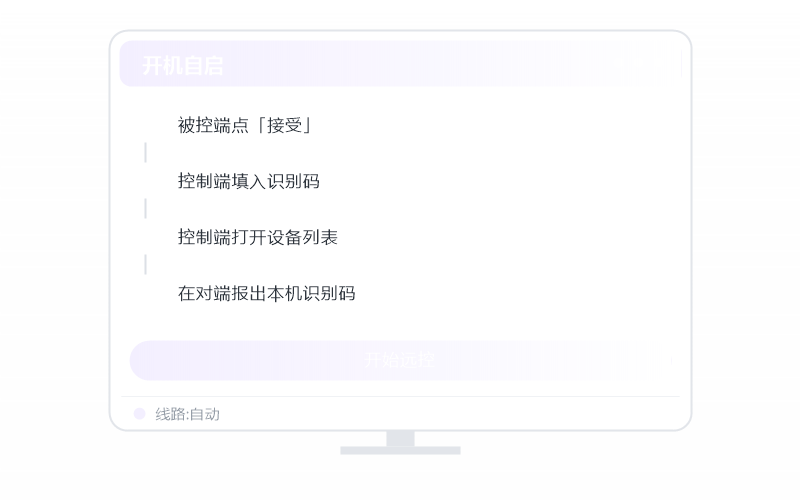 iPhone/iPad 控 鸿蒙手机 示意
刚好前阵子处理过,支持。向日葵是全平台思路,iPhone/iPad 控 鸿蒙手机 属常见组合;鸿蒙 NEXT 目前只有控制端,当被控以官方支持为准。还不放心就去官网帮助中心对一…
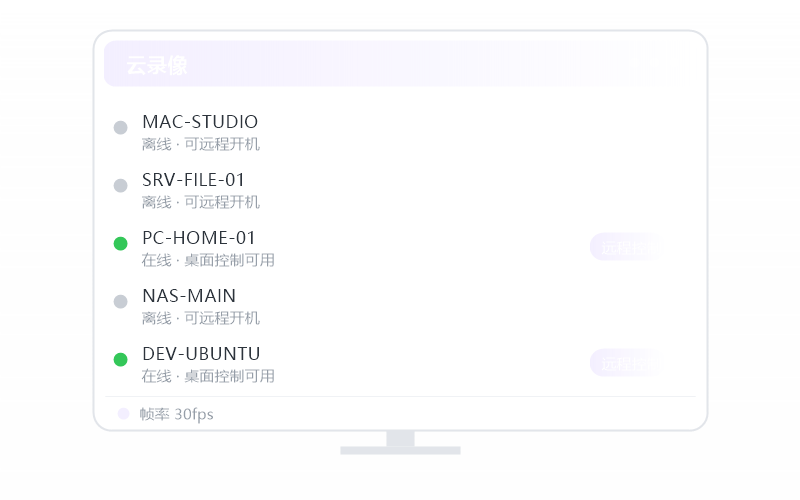 iPhone/iPad 控 鸿蒙手机 示意
干运维这些年,iPhone/iPad 控 鸿蒙手机 的基础远控免费版就够(1080P/30 帧)。要摄像头、CMD/SSH、多屏、4K/144 帧这些才需相应会员,按你要的能力…
 iPhone/iPad 控 鸿蒙手机 示意
公司里这类事都找我,iPhone/iPad 装控制端、统信 UOS 装被控端,登同一账号后 统信 UOS 自动出现在列表里,点开即连;临时救急就让 统信 UOS 报识别码,iP…
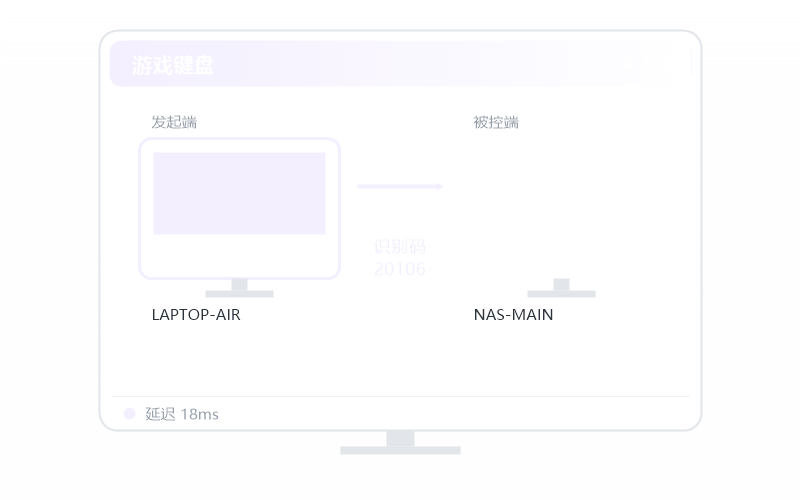 iPhone/iPad 控 统信 UOS 示意
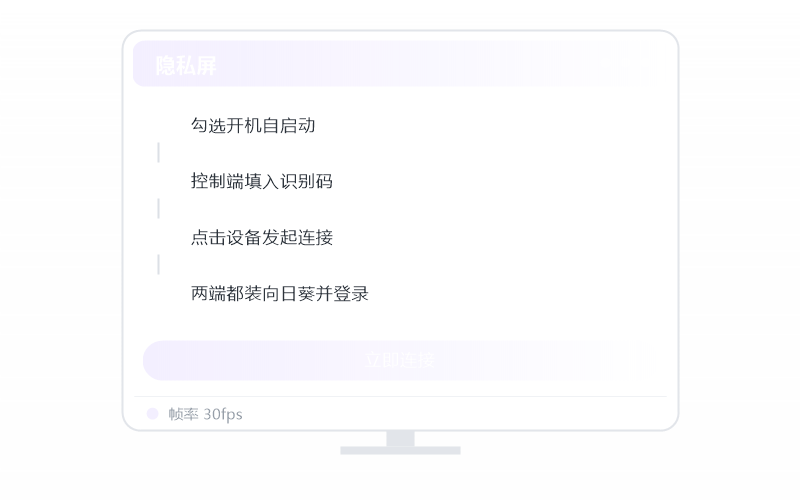
过来人讲两句,两端都装向日葵:iPhone/iPad 当控制端(手机就装控制端 App)、统信 UOS 当被控端(手机装客户端 App)。电脑端一个包两种角色,手机端两个包别装…
 iPhone/iPad 控 统信 UOS 示意
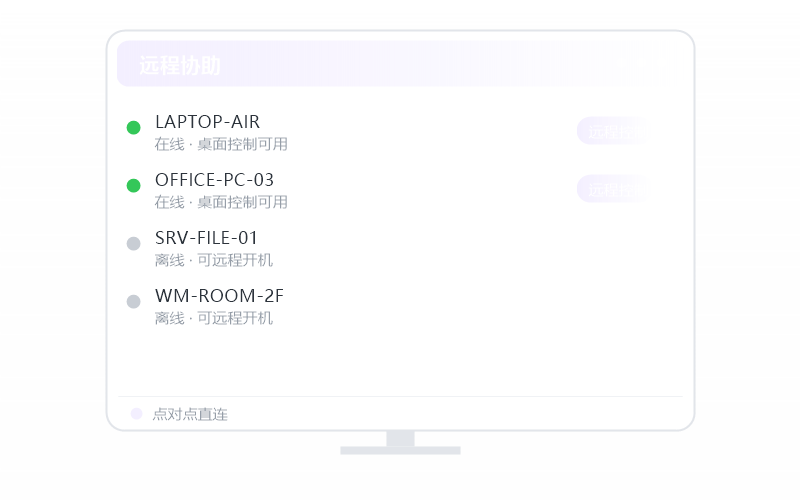
刚好前阵子处理过,支持。向日葵是全平台思路,iPhone/iPad 控 统信 UOS 属常见组合;桌面系统被控支持最完整。先动手试,八成第二步就好了。
 iPhone/iPad 控 统信 UOS 示意
干运维这些年,iPhone/iPad 控 统信 UOS 的基础远控免费版就够(1080P/30 帧)。要摄像头、CMD/SSH、多屏、4K/144 帧这些才需相应会员,按你要的…
 iPhone/iPad 控 统信 UOS 示意
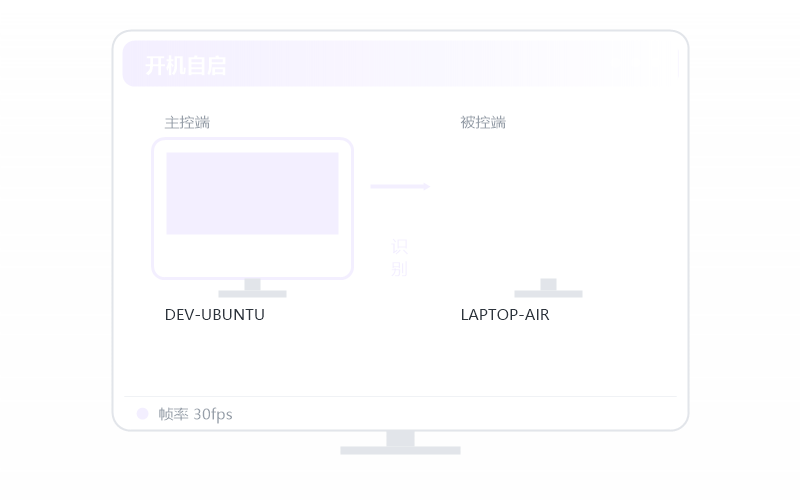
行,这问题我接过,iPhone/iPad 装控制端、麒麟 Kylin 装被控端,登同一账号后 麒麟 Kylin 自动出现在列表里,点开即连;临时救急就让 麒麟 Kylin 报识…
 iPhone/iPad 控 麒麟 Kylin 示意
给你个准信,两端都装向日葵:iPhone/iPad 当控制端(手机就装控制端 App)、麒麟 Kylin 当被控端(手机装客户端 App)。电脑端一个包两种角色,手机端两个包别…
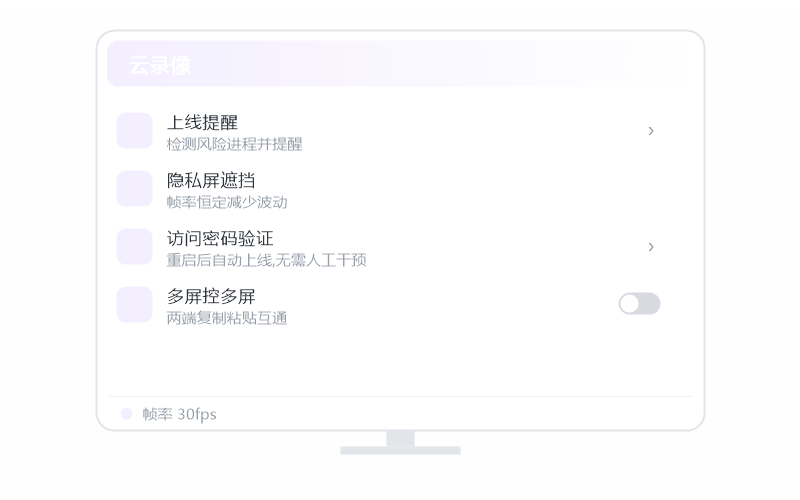 iPhone/iPad 控 麒麟 Kylin 示意
别被现象吓到,支持。向日葵是全平台思路,iPhone/iPad 控 麒麟 Kylin 属常见组合;桌面系统被控支持最完整。别再下第三方修复包了,真的。
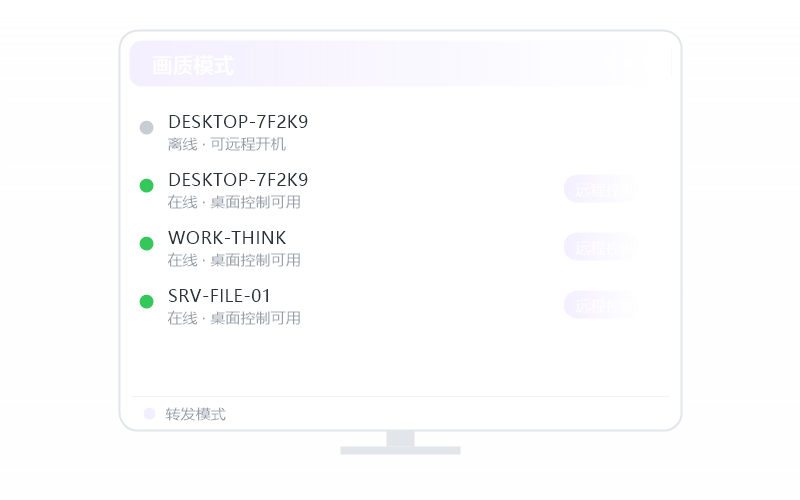 iPhone/iPad 控 麒麟 Kylin 示意
这坑我上个月刚填完,iPhone/iPad 控 麒麟 Kylin 的基础远控免费版就够(1080P/30 帧)。要摄像头、CMD/SSH、多屏、4K/144 帧这些才需相应会员…
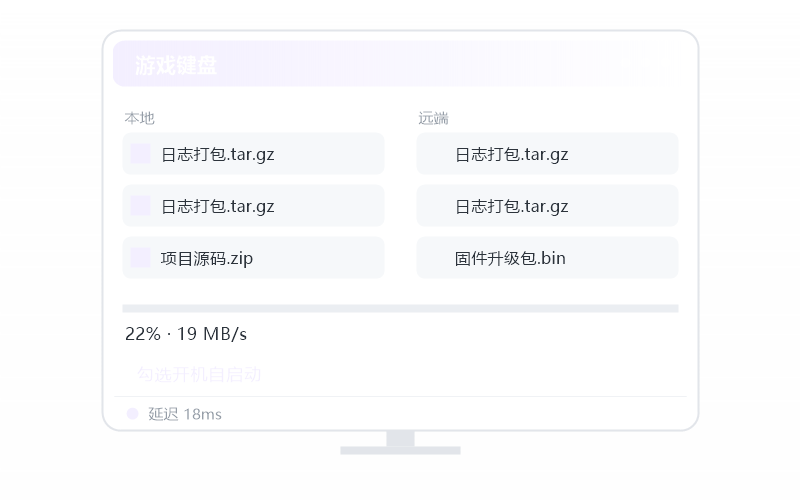 iPhone/iPad 控 麒麟 Kylin 示意
机房两百多台机器都归我管,iPhone/iPad 装控制端、Windows Server 装被控端,登同一账号后 Windows Server 自动出现在列表里,点开即连;临时…
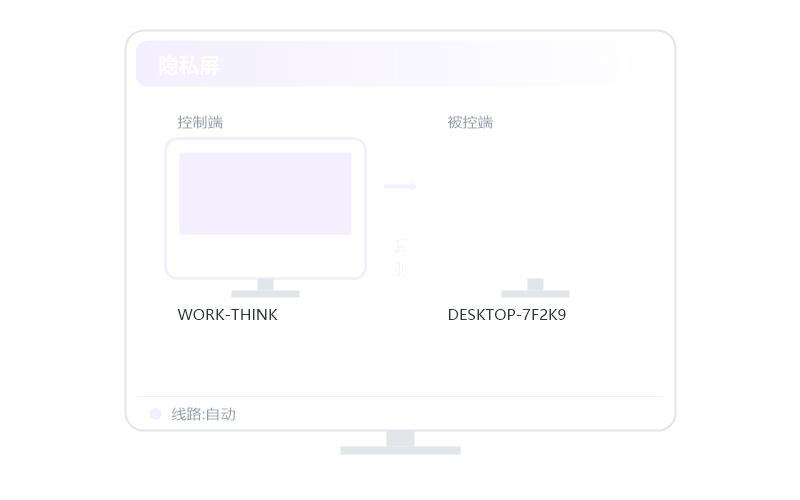 iPhone/iPad 控 Windows Server 示意
说句实在话,两端都装向日葵:iPhone/iPad 当控制端(手机就装控制端 App)、Windows Server 当被控端(手机装客户端 App)。电脑端一个包两种角色,手…
 iPhone/iPad 控 Windows Server 示意
干运维这些年,支持。向日葵是全平台思路,iPhone/iPad 控 Windows Server 属常见组合;桌面系统被控支持最完整。大概率虚惊一场,按步骤来就行。
 iPhone/iPad 控 Windows Server 示意
刚好前阵子处理过,iPhone/iPad 控 Windows Server 的基础远控免费版就够(1080P/30 帧)。要摄像头、CMD/SSH、多屏、4K/144 帧这些才…
 iPhone/iPad 控 Windows Server 示意
说句实在话,鸿蒙手机 装控制端、Windows 装被控端,登同一账号后 Windows 自动出现在列表里,点开即连;临时救急就让 Windows 报识别码,鸿蒙手机 进【远程协…
 鸿蒙手机 控 Windows 示意
机房两百多台机器都归我管,两端都装向日葵:鸿蒙手机 当控制端(手机就装控制端 App)、Windows 当被控端(手机装客户端 App)。电脑端一个包两种角色,手机端两个包别装…
 鸿蒙手机 控 Windows 示意
老铁先别急,支持。向日葵是全平台思路,鸿蒙手机 控 Windows 属常见组合;桌面系统被控支持最完整。先动手试,八成第二步就好了。
 鸿蒙手机 控 Windows 示意
这事儿我熟,鸿蒙手机 控 Windows 的基础远控免费版就够(1080P/30 帧)。要摄像头、CMD/SSH、多屏、4K/144 帧这些才需相应会员,按你要的能力选档。记住…
 鸿蒙手机 控 Windows 示意
这事儿我熟,鸿蒙手机 装控制端、macOS 装被控端,登同一账号后 macOS 自动出现在列表里,点开即连;临时救急就让 macOS 报识别码,鸿蒙手机 进【远程协助他人】填码…
 鸿蒙手机 控 macOS 示意
刚好前阵子处理过,两端都装向日葵:鸿蒙手机 当控制端(手机就装控制端 App)、macOS 当被控端(手机装客户端 App)。电脑端一个包两种角色,手机端两个包别装混。记住铁律…
 鸿蒙手机 控 macOS 示意
过来人讲两句,支持。向日葵是全平台思路,鸿蒙手机 控 macOS 属常见组合;桌面系统被控支持最完整。先动手试,八成第二步就好了。
 鸿蒙手机 控 macOS 示意
说句实在话,鸿蒙手机 控 macOS 的基础远控免费版就够(1080P/30 帧)。要摄像头、CMD/SSH、多屏、4K/144 帧这些才需相应会员,按你要的能力选档。试完好用…
 鸿蒙手机 控 macOS 示意
机房两百多台机器都归我管,鸿蒙手机 装控制端、Ubuntu Linux 装被控端,登同一账号后 Ubuntu Linux 自动出现在列表里,点开即连;临时救急就让 Ubuntu…
 鸿蒙手机 控 Ubuntu Linux 示意
说句实在话,两端都装向日葵:鸿蒙手机 当控制端(手机就装控制端 App)、Ubuntu Linux 当被控端(手机装客户端 App)。电脑端一个包两种角色,手机端两个包别装混。…
 鸿蒙手机 控 Ubuntu Linux 示意
干运维这些年,支持。向日葵是全平台思路,鸿蒙手机 控 Ubuntu Linux 属常见组合;桌面系统被控支持最完整。还不放心就去官网帮助中心对一遍说明。
 鸿蒙手机 控 Ubuntu Linux 示意
刚好前阵子处理过,鸿蒙手机 控 Ubuntu Linux 的基础远控免费版就够(1080P/30 帧)。要摄像头、CMD/SSH、多屏、4K/144 帧这些才需相应会员,按你要…
 鸿蒙手机 控 Ubuntu Linux 示意
机房两百多台机器都归我管,鸿蒙手机 装控制端、安卓手机 装被控端,登同一账号后 安卓手机 自动出现在列表里,点开即连;临时救急就让 安卓手机 报识别码,鸿蒙手机 进【远程协助他…
 鸿蒙手机 控 安卓手机 示意
说句实在话,两端都装向日葵:鸿蒙手机 当控制端(手机就装控制端 App)、安卓手机 当被控端(手机装客户端 App)。电脑端一个包两种角色,手机端两个包别装混。记住铁律:识别码…
 鸿蒙手机 控 安卓手机 示意
干运维这些年,支持。向日葵是全平台思路,鸿蒙手机 控 安卓手机 属常见组合;安卓被控部分机型要 root,看桌面看摄像头等能力部分免 root。先动手试,八成第二步就好了。
 鸿蒙手机 控 安卓手机 示意
刚好前阵子处理过,鸿蒙手机 控 安卓手机 的基础远控免费版就够(1080P/30 帧)。要摄像头、CMD/SSH、多屏、4K/144 帧这些才需相应会员,按你要的能力选档。大概…
 鸿蒙手机 控 安卓手机 示意
公司里这类事都找我,鸿蒙手机 装控制端、iPhone/iPad 装被控端,登同一账号后 iPhone/iPad 自动出现在列表里,点开即连;临时救急就让 iPhone/iPad…
 鸿蒙手机 控 iPhone/iPad 示意
过来人讲两句,两端都装向日葵:鸿蒙手机 当控制端(手机就装控制端 App)、iPhone/iPad 当被控端(手机装客户端 App)。电脑端一个包两种角色,手机端两个包别装混。…
 鸿蒙手机 控 iPhone/iPad 示意
刚好前阵子处理过,支持。向日葵是全平台思路,鸿蒙手机 控 iPhone/iPad 属常见组合;iOS 被控能力以客户端实际提供的为准。记住铁律:识别码和验证码谁要都不给。
 鸿蒙手机 控 iPhone/iPad 示意
干运维这些年,鸿蒙手机 控 iPhone/iPad 的基础远控免费版就够(1080P/30 帧)。要摄像头、CMD/SSH、多屏、4K/144 帧这些才需相应会员,按你要的能力…
 鸿蒙手机 控 iPhone/iPad 示意
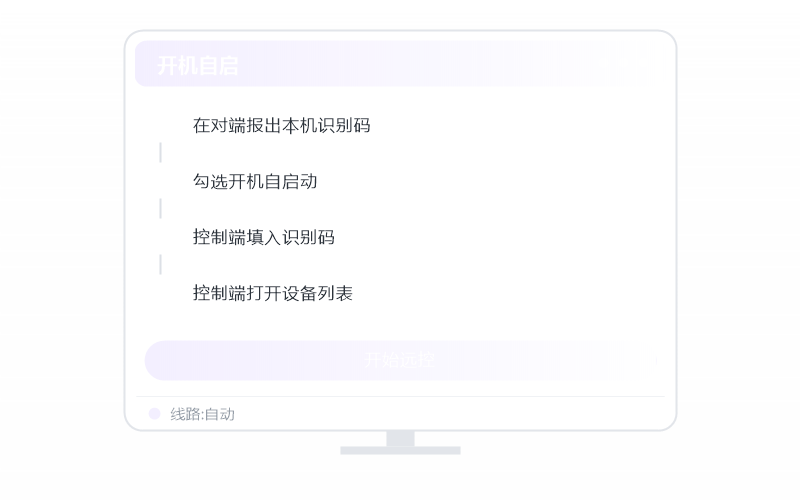
刚好前阵子处理过,鸿蒙手机 装控制端、统信 UOS 装被控端,登同一账号后 统信 UOS 自动出现在列表里,点开即连;临时救急就让 统信 UOS 报识别码,鸿蒙手机 进【远程协…
 鸿蒙手机 控 统信 UOS 示意
这事儿我熟,两端都装向日葵:鸿蒙手机 当控制端(手机就装控制端 App)、统信 UOS 当被控端(手机装客户端 App)。电脑端一个包两种角色,手机端两个包别装混。记住铁律:识…
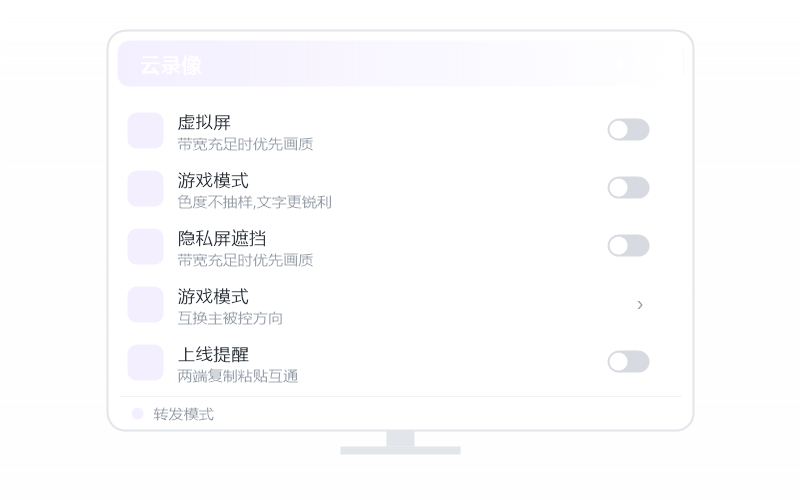 鸿蒙手机 控 统信 UOS 示意
公司里这类事都找我,支持。向日葵是全平台思路,鸿蒙手机 控 统信 UOS 属常见组合;桌面系统被控支持最完整。先动手试,八成第二步就好了。
 鸿蒙手机 控 统信 UOS 示意
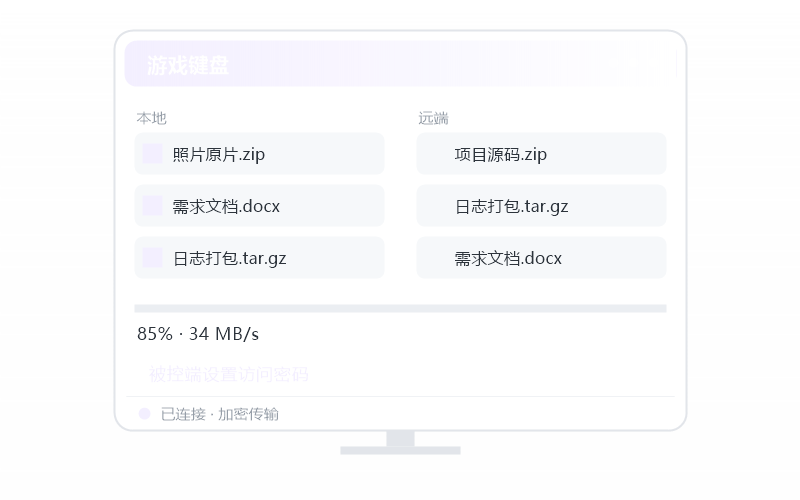
机房两百多台机器都归我管,鸿蒙手机 控 统信 UOS 的基础远控免费版就够(1080P/30 帧)。要摄像头、CMD/SSH、多屏、4K/144 帧这些才需相应会员,按你要的能…
 鸿蒙手机 控 统信 UOS 示意
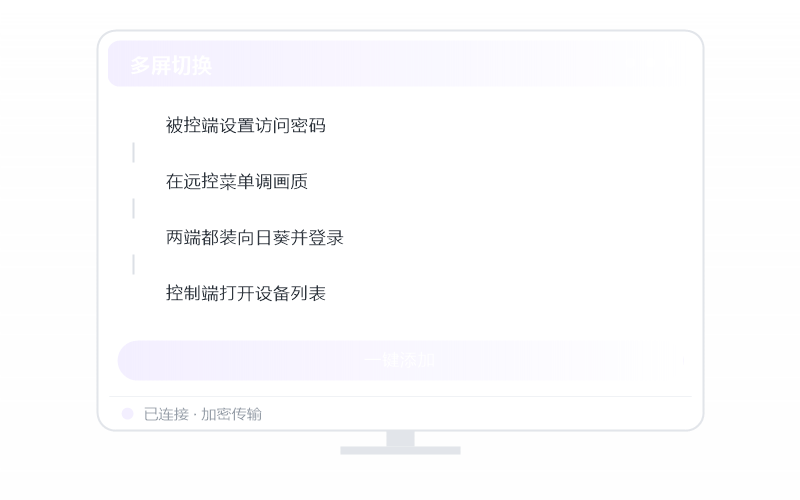
别被现象吓到,鸿蒙手机 装控制端、麒麟 Kylin 装被控端,登同一账号后 麒麟 Kylin 自动出现在列表里,点开即连;临时救急就让 麒麟 Kylin 报识别码,鸿蒙手机 进…
 鸿蒙手机 控 麒麟 Kylin 示意
别一上来就重装系统,两端都装向日葵:鸿蒙手机 当控制端(手机就装控制端 App)、麒麟 Kylin 当被控端(手机装客户端 App)。电脑端一个包两种角色,手机端两个包别装混。…
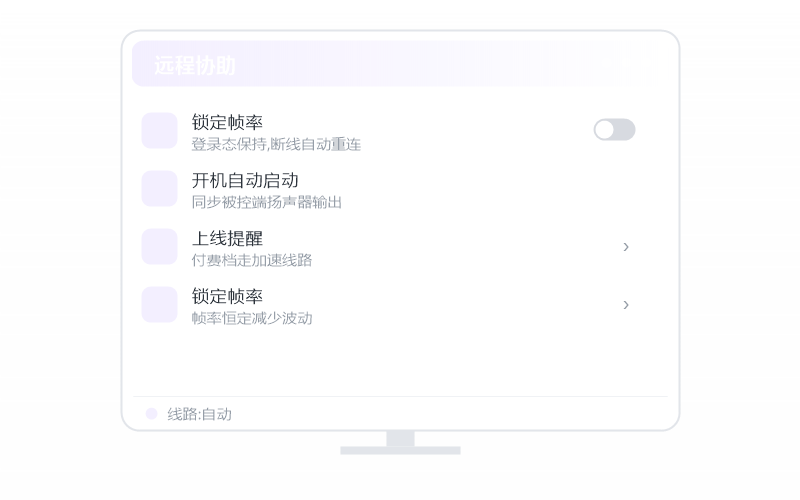 鸿蒙手机 控 麒麟 Kylin 示意
行,这问题我接过,支持。向日葵是全平台思路,鸿蒙手机 控 麒麟 Kylin 属常见组合;桌面系统被控支持最完整。别再下第三方修复包了,真的。
 鸿蒙手机 控 麒麟 Kylin 示意
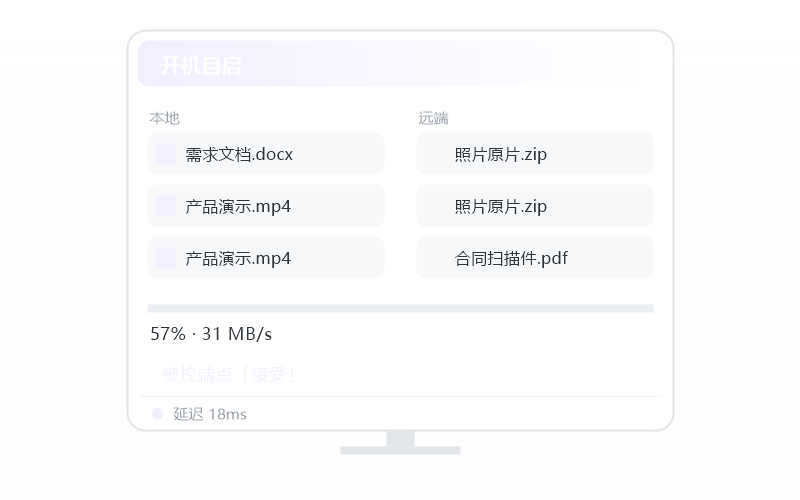
远程办公第四个年头了,鸿蒙手机 控 麒麟 Kylin 的基础远控免费版就够(1080P/30 帧)。要摄像头、CMD/SSH、多屏、4K/144 帧这些才需相应会员,按你要的能…
 鸿蒙手机 控 麒麟 Kylin 示意
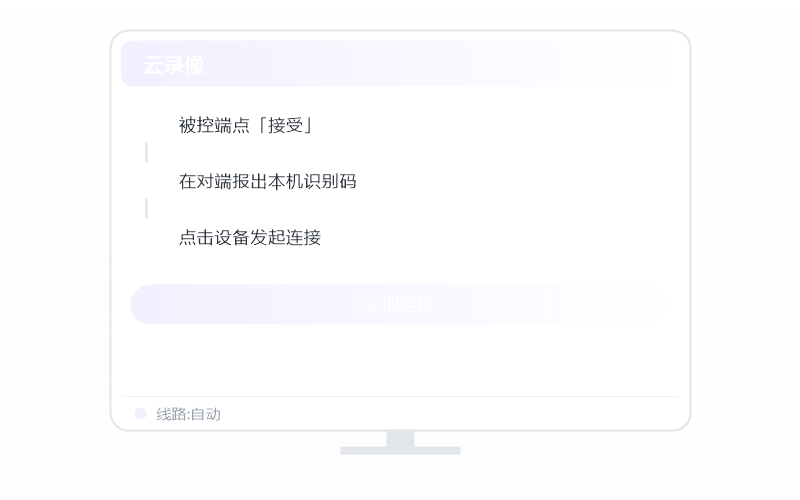
干运维这些年,鸿蒙手机 装控制端、Windows Server 装被控端,登同一账号后 Windows Server 自动出现在列表里,点开即连;临时救急就让 Windows …
 鸿蒙手机 控 Windows Server 示意
老铁先别急,两端都装向日葵:鸿蒙手机 当控制端(手机就装控制端 App)、Windows Server 当被控端(手机装客户端 App)。电脑端一个包两种角色,手机端两个包别装…
 鸿蒙手机 控 Windows Server 示意
机房两百多台机器都归我管,支持。向日葵是全平台思路,鸿蒙手机 控 Windows Server 属常见组合;桌面系统被控支持最完整。大概率虚惊一场,按步骤来就行。
 鸿蒙手机 控 Windows Server 示意
公司里这类事都找我,鸿蒙手机 控 Windows Server 的基础远控免费版就够(1080P/30 帧)。要摄像头、CMD/SSH、多屏、4K/144 帧这些才需相应会员,…
 鸿蒙手机 控 Windows Server 示意
说句实在话,统信 UOS 装控制端、Windows 装被控端,登同一账号后 Windows 自动出现在列表里,点开即连;临时救急就让 Windows 报识别码,统信 UOS 进…
 统信 UOS 控 Windows 示意
机房两百多台机器都归我管,两端都装向日葵:统信 UOS 当控制端(手机就装控制端 App)、Windows 当被控端(手机装客户端 App)。电脑端一个包两种角色,手机端两个包…
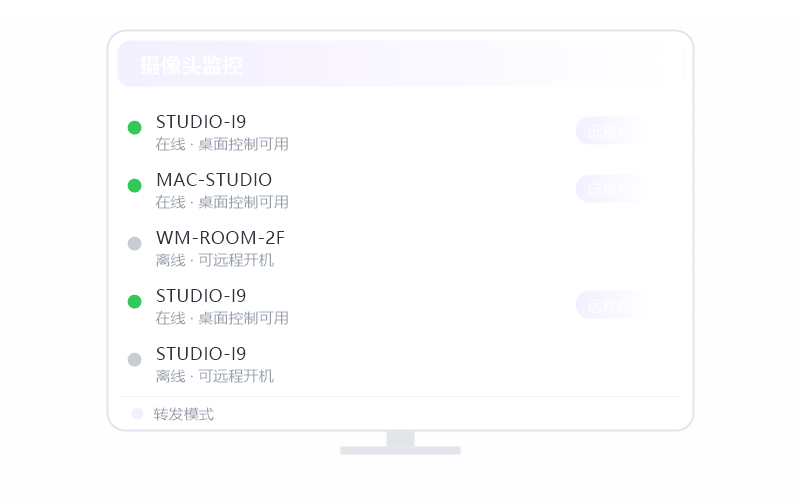 统信 UOS 控 Windows 示意
老铁先别急,支持。向日葵是全平台思路,统信 UOS 控 Windows 属常见组合;桌面系统被控支持最完整。先动手试,八成第二步就好了。
 统信 UOS 控 Windows 示意
这事儿我熟,统信 UOS 控 Windows 的基础远控免费版就够(1080P/30 帧)。要摄像头、CMD/SSH、多屏、4K/144 帧这些才需相应会员,按你要的能力选档。…
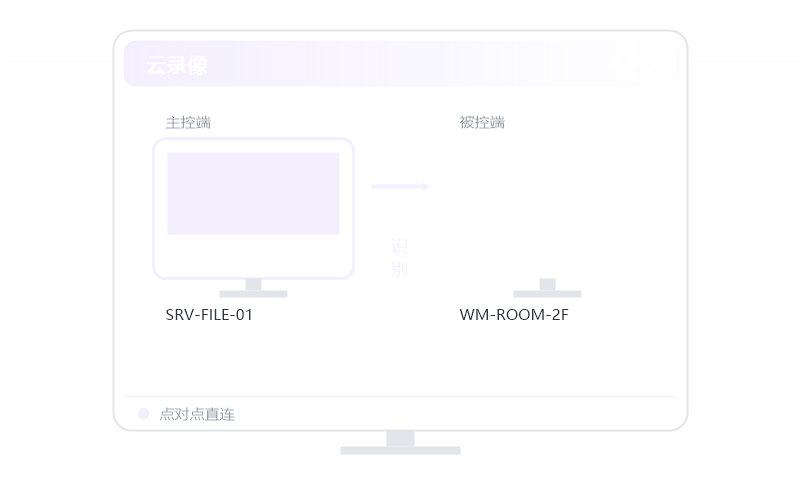 统信 UOS 控 Windows 示意
这事儿我熟,统信 UOS 装控制端、macOS 装被控端,登同一账号后 macOS 自动出现在列表里,点开即连;临时救急就让 macOS 报识别码,统信 UOS 进【远程协助他…
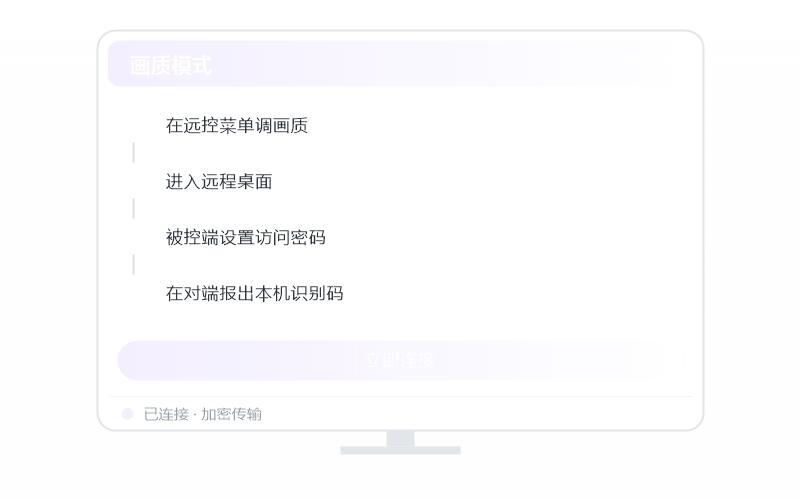 统信 UOS 控 macOS 示意
刚好前阵子处理过,两端都装向日葵:统信 UOS 当控制端(手机就装控制端 App)、macOS 当被控端(手机装客户端 App)。电脑端一个包两种角色,手机端两个包别装混。记住…
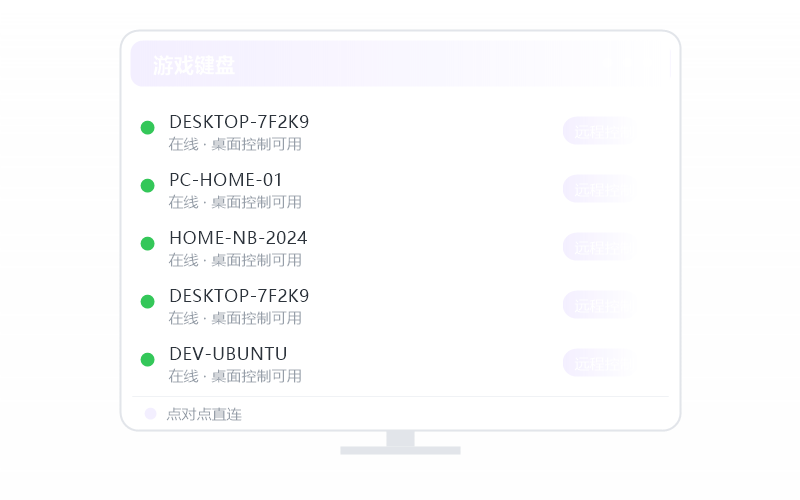 统信 UOS 控 macOS 示意
过来人讲两句,支持。向日葵是全平台思路,统信 UOS 控 macOS 属常见组合;桌面系统被控支持最完整。先动手试,八成第二步就好了。
 统信 UOS 控 macOS 示意
说句实在话,统信 UOS 控 macOS 的基础远控免费版就够(1080P/30 帧)。要摄像头、CMD/SSH、多屏、4K/144 帧这些才需相应会员,按你要的能力选档。试完…
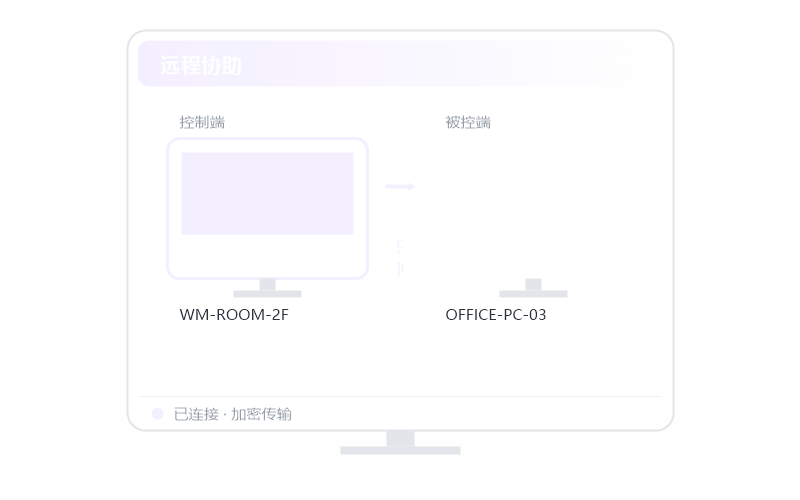 统信 UOS 控 macOS 示意
机房两百多台机器都归我管,统信 UOS 装控制端、Ubuntu Linux 装被控端,登同一账号后 Ubuntu Linux 自动出现在列表里,点开即连;临时救急就让 Ubun…
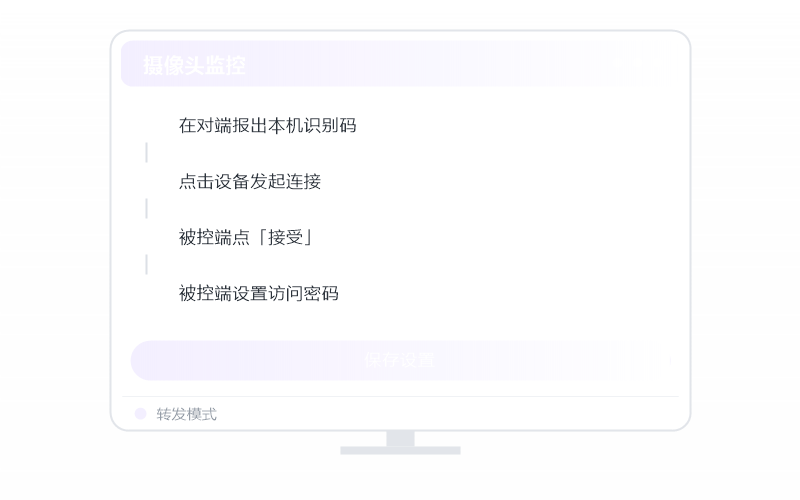 统信 UOS 控 Ubuntu Linux 示意
说句实在话,两端都装向日葵:统信 UOS 当控制端(手机就装控制端 App)、Ubuntu Linux 当被控端(手机装客户端 App)。电脑端一个包两种角色,手机端两个包别装…
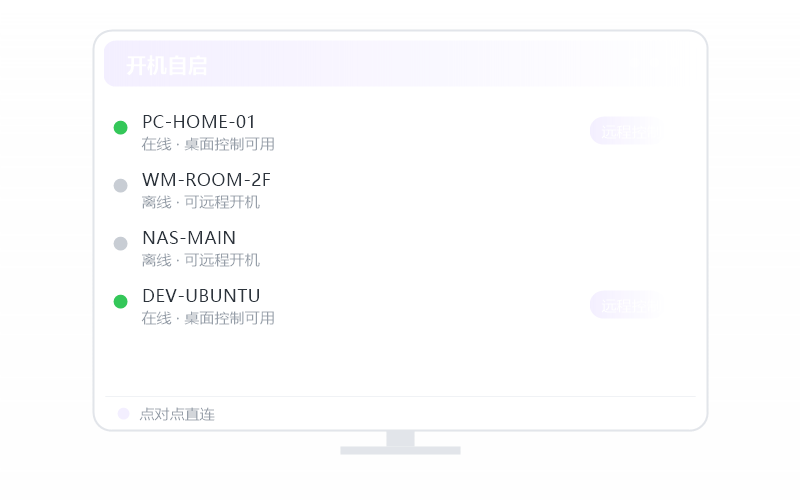 统信 UOS 控 Ubuntu Linux 示意
干运维这些年,支持。向日葵是全平台思路,统信 UOS 控 Ubuntu Linux 属常见组合;桌面系统被控支持最完整。还不放心就去官网帮助中心对一遍说明。
 统信 UOS 控 Ubuntu Linux 示意
刚好前阵子处理过,统信 UOS 控 Ubuntu Linux 的基础远控免费版就够(1080P/30 帧)。要摄像头、CMD/SSH、多屏、4K/144 帧这些才需相应会员,按…
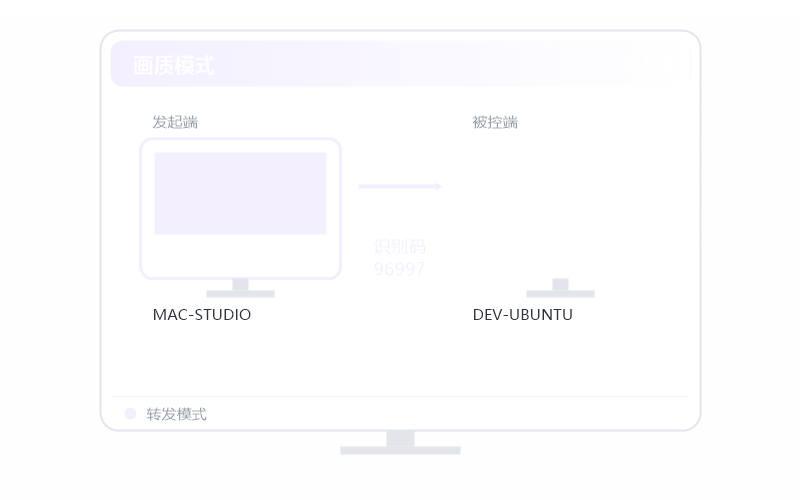 统信 UOS 控 Ubuntu Linux 示意
机房两百多台机器都归我管,统信 UOS 装控制端、安卓手机 装被控端,登同一账号后 安卓手机 自动出现在列表里,点开即连;临时救急就让 安卓手机 报识别码,统信 UOS 进【远…
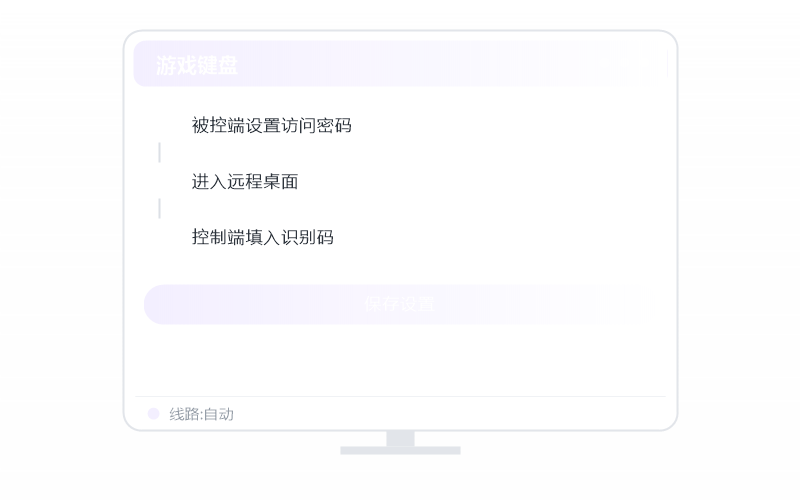 统信 UOS 控 安卓手机 示意
说句实在话,两端都装向日葵:统信 UOS 当控制端(手机就装控制端 App)、安卓手机 当被控端(手机装客户端 App)。电脑端一个包两种角色,手机端两个包别装混。记住铁律:识…
 统信 UOS 控 安卓手机 示意
干运维这些年,支持。向日葵是全平台思路,统信 UOS 控 安卓手机 属常见组合;安卓被控部分机型要 root,看桌面看摄像头等能力部分免 root。先动手试,八成第二步就好了。
 统信 UOS 控 安卓手机 示意
刚好前阵子处理过,统信 UOS 控 安卓手机 的基础远控免费版就够(1080P/30 帧)。要摄像头、CMD/SSH、多屏、4K/144 帧这些才需相应会员,按你要的能力选档。…
 统信 UOS 控 安卓手机 示意
公司里这类事都找我,统信 UOS 装控制端、iPhone/iPad 装被控端,登同一账号后 iPhone/iPad 自动出现在列表里,点开即连;临时救急就让 iPhone/iP…
 统信 UOS 控 iPhone/iPad 示意
过来人讲两句,两端都装向日葵:统信 UOS 当控制端(手机就装控制端 App)、iPhone/iPad 当被控端(手机装客户端 App)。电脑端一个包两种角色,手机端两个包别装…
 统信 UOS 控 iPhone/iPad 示意
刚好前阵子处理过,支持。向日葵是全平台思路,统信 UOS 控 iPhone/iPad 属常见组合;iOS 被控能力以客户端实际提供的为准。记住铁律:识别码和验证码谁要都不给。
 统信 UOS 控 iPhone/iPad 示意
干运维这些年,统信 UOS 控 iPhone/iPad 的基础远控免费版就够(1080P/30 帧)。要摄像头、CMD/SSH、多屏、4K/144 帧这些才需相应会员,按你要的…
 统信 UOS 控 iPhone/iPad 示意
刚好前阵子处理过,统信 UOS 装控制端、鸿蒙手机 装被控端,登同一账号后 鸿蒙手机 自动出现在列表里,点开即连;临时救急就让 鸿蒙手机 报识别码,统信 UOS 进【远程协助他…
 统信 UOS 控 鸿蒙手机 示意
这事儿我熟,两端都装向日葵:统信 UOS 当控制端(手机就装控制端 App)、鸿蒙手机 当被控端(手机装客户端 App)。电脑端一个包两种角色,手机端两个包别装混。试完好用了记…
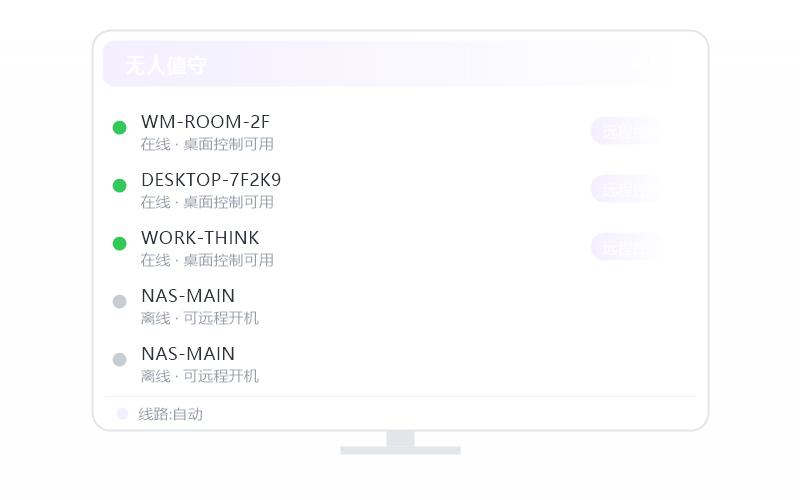 统信 UOS 控 鸿蒙手机 示意
公司里这类事都找我,支持。向日葵是全平台思路,统信 UOS 控 鸿蒙手机 属常见组合;鸿蒙 NEXT 目前只有控制端,当被控以官方支持为准。还不放心就去官网帮助中心对一遍说明。
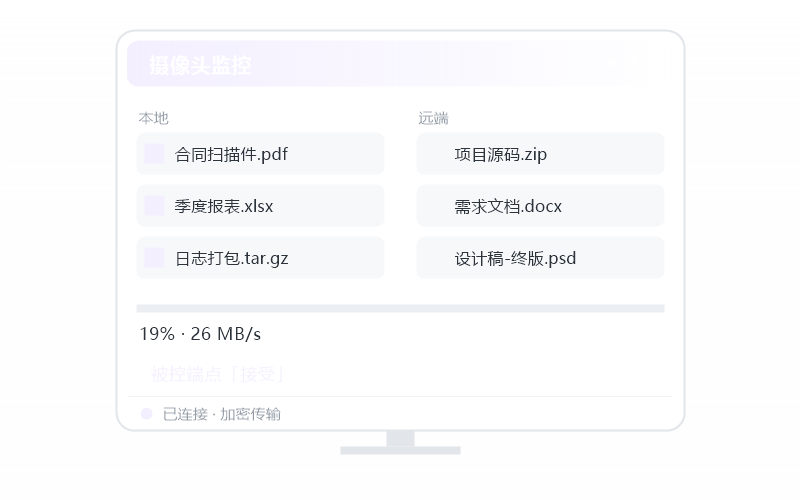 统信 UOS 控 鸿蒙手机 示意
机房两百多台机器都归我管,统信 UOS 控 鸿蒙手机 的基础远控免费版就够(1080P/30 帧)。要摄像头、CMD/SSH、多屏、4K/144 帧这些才需相应会员,按你要的能…
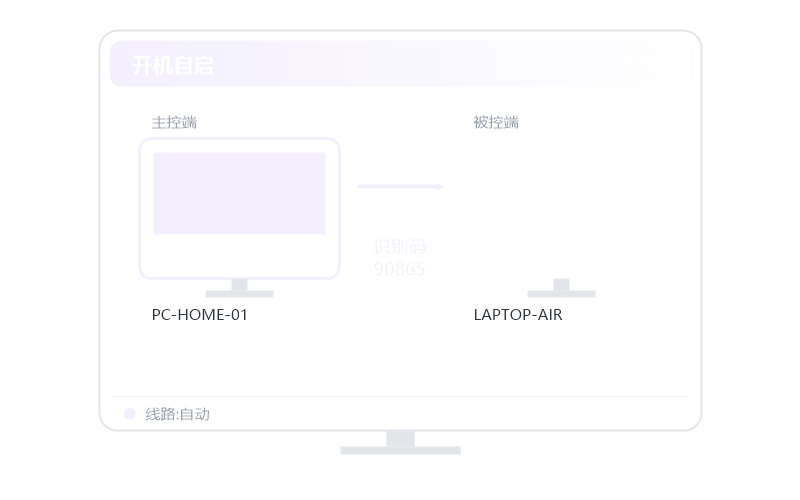 统信 UOS 控 鸿蒙手机 示意
别被现象吓到,统信 UOS 装控制端、麒麟 Kylin 装被控端,登同一账号后 麒麟 Kylin 自动出现在列表里,点开即连;临时救急就让 麒麟 Kylin 报识别码,统信 U…
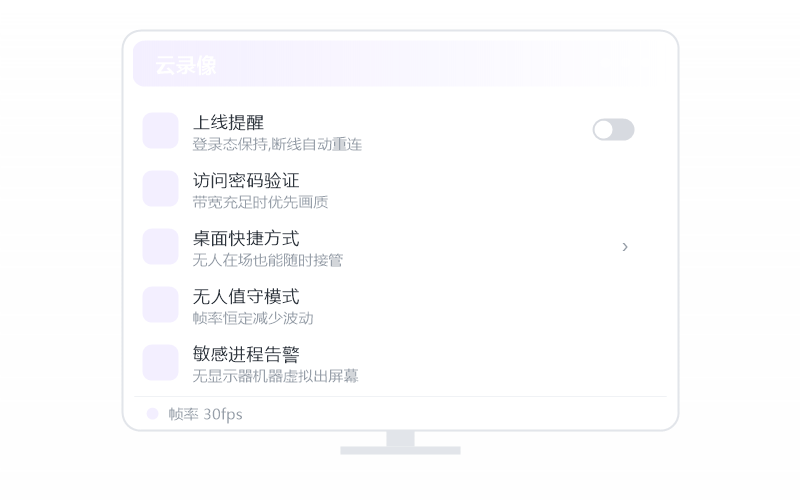 统信 UOS 控 麒麟 Kylin 示意
别一上来就重装系统,两端都装向日葵:统信 UOS 当控制端(手机就装控制端 App)、麒麟 Kylin 当被控端(手机装客户端 App)。电脑端一个包两种角色,手机端两个包别装…
 统信 UOS 控 麒麟 Kylin 示意
行,这问题我接过,支持。向日葵是全平台思路,统信 UOS 控 麒麟 Kylin 属常见组合;桌面系统被控支持最完整。别再下第三方修复包了,真的。
 统信 UOS 控 麒麟 Kylin 示意
远程办公第四个年头了,统信 UOS 控 麒麟 Kylin 的基础远控免费版就够(1080P/30 帧)。要摄像头、CMD/SSH、多屏、4K/144 帧这些才需相应会员,按你要…
 统信 UOS 控 麒麟 Kylin 示意
干运维这些年,统信 UOS 装控制端、Windows Server 装被控端,登同一账号后 Windows Server 自动出现在列表里,点开即连;临时救急就让 Window…
 统信 UOS 控 Windows Server 示意
老铁先别急,两端都装向日葵:统信 UOS 当控制端(手机就装控制端 App)、Windows Server 当被控端(手机装客户端 App)。电脑端一个包两种角色,手机端两个包…
 统信 UOS 控 Windows Server 示意
机房两百多台机器都归我管,支持。向日葵是全平台思路,统信 UOS 控 Windows Server 属常见组合;桌面系统被控支持最完整。大概率虚惊一场,按步骤来就行。
 统信 UOS 控 Windows Server 示意
公司里这类事都找我,统信 UOS 控 Windows Server 的基础远控免费版就够(1080P/30 帧)。要摄像头、CMD/SSH、多屏、4K/144 帧这些才需相应会…
 统信 UOS 控 Windows Server 示意
用向日葵没有五年也有四年,麒麟 Kylin 装控制端、Windows 装被控端,登同一账号后 Windows 自动出现在列表里,点开即连;临时救急就让 Windows 报识别码…
 麒麟 Kylin 控 Windows 示意
本页答案是老司机根据公开资料和自己踩坑经验整理的,非官方文档;界面入口、权益规则以你客户端里实际显示为准。凡是自称客服让你报识别码验证码、屏幕共享或转账「退费」的,都是诈骗,拿不准打反诈专线 96110。