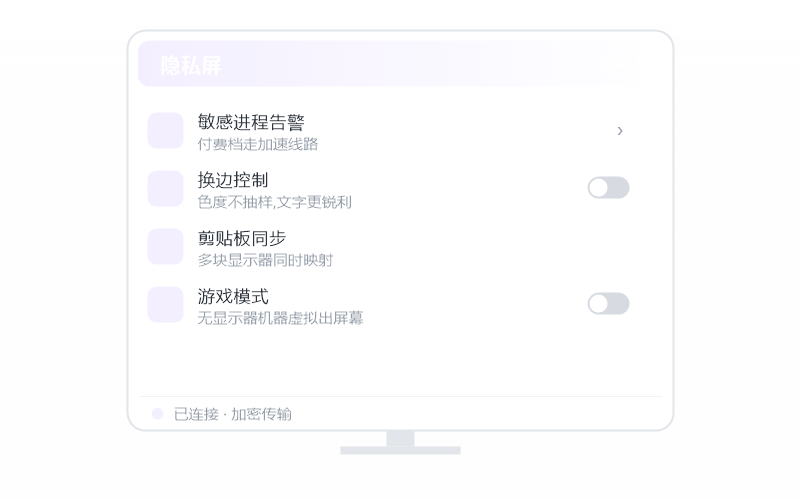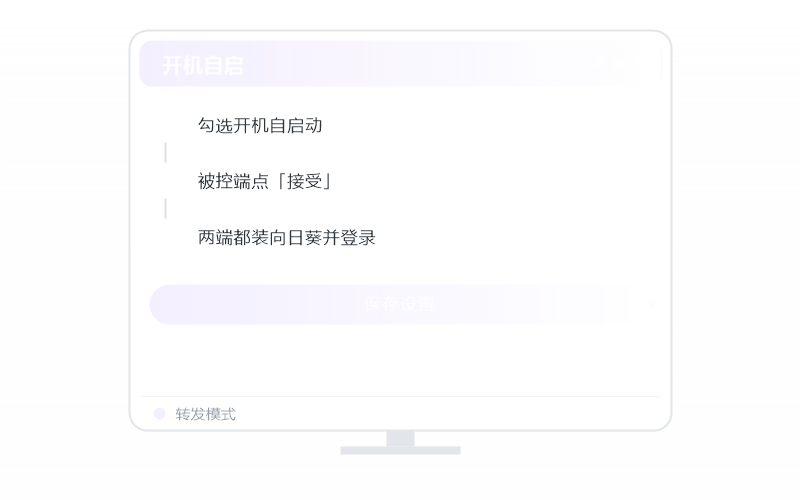
给你个准信,虚拟机抢资源且网络模式影响连通,桥接模式最省心。无人值守掉线,十有八九是开机启动被拦了。去被控端【设置 → 常规 → 无人值守】看「开机启动」和「自动登录」是不是被安全软件或桌面管理工具干掉了,放行后重启一次机器。网络这边默认 UDP/TCP 智慧切换,一般不用折腾端口;机房那种严格网络才需要放 UDP 4118 和 TCP 443。在 Windows 10 这一头,隐私屏这类新功能本来就要求 Win10 起步,你这平台刚好压线。网上卖的所谓修复工具、解锁补丁全是坑,别碰。
- Windows 10 · 被控端开着虚拟机
- 先查开机启动有没有被拦
- 核对自动登录的勾选
- 严格网络放 UDP4118/TCP443
Windows 10·被控端显示离线 排查示意刚好前阵子处理过,无人值守掉线,十有八九是开机启动被拦了。去被控端【设置 → 常规 → 无人值守】看「开机启动」和「自动登录」是不是被安全软件或桌面管理工具干掉了,放行后重启一次机器。网络这边默认 UDP/TCP 智慧切换,一般不用折腾端口;机房那种严格网络才需要放 UDP 4118 和 TCP 443。在 Windows 10 这一头,隐私屏这类新功能本来就要求 Win10 起步,你这平台刚好压线。长假前把无人值守和来电自启都检查一遍,免得假期跑现场。试完好用了记得回来吱一声。
- Windows 10 · 节假日前最后一天
- 先查开机启动有没有被拦
- 核对自动登录的勾选
- 严格网络放 UDP4118/TCP443
Windows 10·被控端显示离线 排查示意无人值守掉线,十有八九是开机启动被拦了。去被控端【设置 → 常规 → 无人值守】看「开机启动」和「自动登录」是不是被安全软件或桌面管理工具干掉了,放行后重启一次机器。网络这边默认 UDP/TCP 智慧切换,一般不用折腾端口;机房那种严格网络才需要放 UDP 4118 和 TCP 443。热点带宽抖得厉害,画质调最低档,以轻查看为主。在 Windows 7 这一头,老系统了,能不能装上以官网安装包实际支持为准,官方没给死门槛。先动手试,八成第二步就好了。
- Windows 7 · 在高铁上连着热点
- 先查开机启动有没有被拦
- 核对自动登录的勾选
- 严格网络放 UDP4118/TCP443
Windows 7·被控端显示离线 排查示意给你个准信,无人值守掉线,十有八九是开机启动被拦了。去被控端【设置 → 常规 → 无人值守】看「开机启动」和「自动登录」是不是被安全软件或桌面管理工具干掉了,放行后重启一次机器。网络这边默认 UDP/TCP 智慧切换,一般不用折腾端口;机房那种严格网络才需要放 UDP 4118 和 TCP 443。半夜出的问题多是本地网络或省电策略闹的,先查这两样。这类毛病别拖,越早处理越省事。
- Windows 7 · 半夜远程加班时
- 先查开机启动有没有被拦
- 核对自动登录的勾选
- 严格网络放 UDP4118/TCP443
Windows 7·被控端显示离线 排查示意用向日葵没有五年也有四年,无人值守掉线,十有八九是开机启动被拦了。去被控端【设置 → 常规 → 无人值守】看「开机启动」和「自动登录」是不是被安全软件或桌面管理工具干掉了,放行后重启一次机器。网络这边默认 UDP/TCP 智慧切换,一般不用折腾端口;机房那种严格网络才需要放 UDP 4118 和 TCP 443。家里连公司机,重点确认公司机没被人关机、没睡死。实在搞不定,官网在线客服 7×24 都在。
- Windows 7 · 周末从家里连公司机
- 先查开机启动有没有被拦
- 核对自动登录的勾选
- 严格网络放 UDP4118/TCP443
Windows 7·被控端显示离线 排查示意过来人讲两句,在 Windows 7 这一头,老系统了,能不能装上以官网安装包实际支持为准,官方没给死门槛。无人值守掉线,十有八九是开机启动被拦了。去被控端【设置 → 常规 → 无人值守】看「开机启动」和「自动登录」是不是被安全软件或桌面管理工具干掉了,放行后重启一次机器。网络这边默认 UDP/TCP 智慧切换,一般不用折腾端口;机房那种严格网络才需要放 UDP 4118 和 TCP 443。Mac 当控制端是常见用法,Mac 侧该给的权限给齐就行。还不放心就去官网帮助中心对一遍说明。
- Windows 7 · 用 Mac 控 Windows 时
- 先查开机启动有没有被拦
- 核对自动登录的勾选
- 严格网络放 UDP4118/TCP443
Windows 7·被控端显示离线 排查示意这坑我上个月刚填完,在 Windows 7 这一头,老系统了,能不能装上以官网安装包实际支持为准,官方没给死门槛。无人值守掉线,十有八九是开机启动被拦了。去被控端【设置 → 常规 → 无人值守】看「开机启动」和「自动登录」是不是被安全软件或桌面管理工具干掉了,放行后重启一次机器。网络这边默认 UDP/TCP 智慧切换,一般不用折腾端口;机房那种严格网络才需要放 UDP 4118 和 TCP 443。VPN 会改路由,先断开 VPN 对比一次,差异立马现形。别再下第三方修复包了,真的。
- Windows 7 · 连着 VPN 办公时
- 先查开机启动有没有被拦
- 核对自动登录的勾选
- 严格网络放 UDP4118/TCP443
Windows 7·被控端显示离线 排查示意这坑我上个月刚填完,无人值守掉线,十有八九是开机启动被拦了。去被控端【设置 → 常规 → 无人值守】看「开机启动」和「自动登录」是不是被安全软件或桌面管理工具干掉了,放行后重启一次机器。网络这边默认 UDP/TCP 智慧切换,一般不用折腾端口;机房那种严格网络才需要放 UDP 4118 和 TCP 443。路由器刚起来,设备还没重新上线,等一两分钟再连。别再下第三方修复包了,真的。
- Windows 7 · 路由器刚重启完
- 先查开机启动有没有被拦
- 核对自动登录的勾选
- 严格网络放 UDP4118/TCP443
Windows 7·被控端显示离线 排查示意远程办公第四个年头了,5G 热点带宽够但 NAT 层数多,打不通就换付费档的转发线路。无人值守掉线,十有八九是开机启动被拦了。去被控端【设置 → 常规 → 无人值守】看「开机启动」和「自动登录」是不是被安全软件或桌面管理工具干掉了,放行后重启一次机器。网络这边默认 UDP/TCP 智慧切换,一般不用折腾端口;机房那种严格网络才需要放 UDP 4118 和 TCP 443。在 Windows 7 这一头,老系统了,能不能装上以官网安装包实际支持为准,官方没给死门槛。实在搞不定,官网在线客服 7×24 都在。
- Windows 7 · 用 5G 热点远控时
- 先查开机启动有没有被拦
- 核对自动登录的勾选
- 严格网络放 UDP4118/TCP443
Windows 7·被控端显示离线 排查示意无人值守掉线,十有八九是开机启动被拦了。去被控端【设置 → 常规 → 无人值守】看「开机启动」和「自动登录」是不是被安全软件或桌面管理工具干掉了,放行后重启一次机器。网络这边默认 UDP/TCP 智慧切换,一般不用折腾端口;机房那种严格网络才需要放 UDP 4118 和 TCP 443。公共 WiFi 常有限制和高延迟,重要操作建议切手机热点。在 Windows 7 这一头,老系统了,能不能装上以官网安装包实际支持为准,官方没给死门槛。还不放心就去官网帮助中心对一遍说明。
- Windows 7 · 在咖啡厅公共 WiFi 下
- 先查开机启动有没有被拦
- 核对自动登录的勾选
- 严格网络放 UDP4118/TCP443
Windows 7·被控端显示离线 排查示意机房两百多台机器都归我管,在 Windows 7 这一头,老系统了,能不能装上以官网安装包实际支持为准,官方没给死门槛。无人值守掉线,十有八九是开机启动被拦了。去被控端【设置 → 常规 → 无人值守】看「开机启动」和「自动登录」是不是被安全软件或桌面管理工具干掉了,放行后重启一次机器。网络这边默认 UDP/TCP 智慧切换,一般不用折腾端口;机房那种严格网络才需要放 UDP 4118 和 TCP 443。系统更新后权限和驱动可能被重置,先把向日葵相关授权复查一遍。试完好用了记得回来吱一声。
- Windows 7 · 被控端刚装完系统更新
- 先查开机启动有没有被拦
- 核对自动登录的勾选
- 严格网络放 UDP4118/TCP443
Windows 7·被控端显示离线 排查示意远程办公第四个年头了,在 Windows 7 这一头,老系统了,能不能装上以官网安装包实际支持为准,官方没给死门槛。无人值守掉线,十有八九是开机启动被拦了。去被控端【设置 → 常规 → 无人值守】看「开机启动」和「自动登录」是不是被安全软件或桌面管理工具干掉了,放行后重启一次机器。网络这边默认 UDP/TCP 智慧切换,一般不用折腾端口;机房那种严格网络才需要放 UDP 4118 和 TCP 443。刚升级偶有缓存兼容小问题,重启客户端或重连一次多能自愈。实在搞不定,官网在线客服 7×24 都在。
- Windows 7 · 主控端刚升级客户端
- 先查开机启动有没有被拦
- 核对自动登录的勾选
- 严格网络放 UDP4118/TCP443
Windows 7·被控端显示离线 排查示意干运维这些年,长时间不重启的机器内存和服务状态会飘,先重启被控机再试。无人值守掉线,十有八九是开机启动被拦了。去被控端【设置 → 常规 → 无人值守】看「开机启动」和「自动登录」是不是被安全软件或桌面管理工具干掉了,放行后重启一次机器。网络这边默认 UDP/TCP 智慧切换,一般不用折腾端口;机房那种严格网络才需要放 UDP 4118 和 TCP 443。在 Windows 7 这一头,老系统了,能不能装上以官网安装包实际支持为准,官方没给死门槛。动手前把重要文件备份一份,稳。
- Windows 7 · 被控机好几天没重启
- 先查开机启动有没有被拦
- 核对自动登录的勾选
- 严格网络放 UDP4118/TCP443
Windows 7·被控端显示离线 排查示意无人值守掉线,十有八九是开机启动被拦了。去被控端【设置 → 常规 → 无人值守】看「开机启动」和「自动登录」是不是被安全软件或桌面管理工具干掉了,放行后重启一次机器。网络这边默认 UDP/TCP 智慧切换,一般不用折腾端口;机房那种严格网络才需要放 UDP 4118 和 TCP 443。内网隔离环境按官方口径放 UDP 4118、TCP 443,企业版加 TCP 3443。在 Windows 7 这一头,老系统了,能不能装上以官网安装包实际支持为准,官方没给死门槛。记住铁律:识别码和验证码谁要都不给。
- Windows 7 · 公司内网隔离环境下
- 先查开机启动有没有被拦
- 核对自动登录的勾选
- 严格网络放 UDP4118/TCP443
Windows 7·被控端显示离线 排查示意远程办公第四个年头了,无人值守掉线,十有八九是开机启动被拦了。去被控端【设置 → 常规 → 无人值守】看「开机启动」和「自动登录」是不是被安全软件或桌面管理工具干掉了,放行后重启一次机器。网络这边默认 UDP/TCP 智慧切换,一般不用折腾端口;机房那种严格网络才需要放 UDP 4118 和 TCP 443。酒店网常有门户认证和端口限制,先确认能正常打开网页。实在搞不定,官网在线客服 7×24 都在。
- Windows 7 · 酒店网络下
- 先查开机启动有没有被拦
- 核对自动登录的勾选
- 严格网络放 UDP4118/TCP443
Windows 7·被控端显示离线 排查示意无人值守掉线,十有八九是开机启动被拦了。去被控端【设置 → 常规 → 无人值守】看「开机启动」和「自动登录」是不是被安全软件或桌面管理工具干掉了,放行后重启一次机器。网络这边默认 UDP/TCP 智慧切换,一般不用折腾端口;机房那种严格网络才需要放 UDP 4118 和 TCP 443。校园网要网页认证,认证过期就全断,先开浏览器重新过认证。在 Windows 7 这一头,老系统了,能不能装上以官网安装包实际支持为准,官方没给死门槛。同样毛病的直接照抄这份作业。
- Windows 7 · 校园网认证环境下
- 先查开机启动有没有被拦
- 核对自动登录的勾选
- 严格网络放 UDP4118/TCP443
Windows 7·被控端显示离线 排查示意刚好前阵子处理过,无人值守掉线,十有八九是开机启动被拦了。去被控端【设置 → 常规 → 无人值守】看「开机启动」和「自动登录」是不是被安全软件或桌面管理工具干掉了,放行后重启一次机器。网络这边默认 UDP/TCP 智慧切换,一般不用折腾端口;机房那种严格网络才需要放 UDP 4118 和 TCP 443。跨省走中转,延迟高一点正常,画质别拉太高。大概率虚惊一场,按步骤来就行。
- Windows 7 · 跨省帮老家父母操作时
- 先查开机启动有没有被拦
- 核对自动登录的勾选
- 严格网络放 UDP4118/TCP443
Windows 7·被控端显示离线 排查示意老铁先别急,在 Windows 7 这一头,老系统了,能不能装上以官网安装包实际支持为准,官方没给死门槛。无人值守掉线,十有八九是开机启动被拦了。去被控端【设置 → 常规 → 无人值守】看「开机启动」和「自动登录」是不是被安全软件或桌面管理工具干掉了,放行后重启一次机器。网络这边默认 UDP/TCP 智慧切换,一般不用折腾端口;机房那种严格网络才需要放 UDP 4118 和 TCP 443。跨境链路丢包高,全球会员的海外优质线路就是为这场景备的。动手前把重要文件备份一份,稳。
- Windows 7 · 境外出差连国内机器
- 先查开机启动有没有被拦
- 核对自动登录的勾选
- 严格网络放 UDP4118/TCP443
Windows 7·被控端显示离线 排查示意用向日葵没有五年也有四年,无人值守掉线,十有八九是开机启动被拦了。去被控端【设置 → 常规 → 无人值守】看「开机启动」和「自动登录」是不是被安全软件或桌面管理工具干掉了,放行后重启一次机器。网络这边默认 UDP/TCP 智慧切换,一般不用折腾端口;机房那种严格网络才需要放 UDP 4118 和 TCP 443。在 Windows 7 这一头,老系统了,能不能装上以官网安装包实际支持为准,官方没给死门槛。双无线叠加抖动翻倍,至少一边换有线立刻见效。同样毛病的直接照抄这份作业。
- Windows 7 · 两边都是无线网时
- 先查开机启动有没有被拦
- 核对自动登录的勾选
- 严格网络放 UDP4118/TCP443
Windows 7·被控端显示离线 排查示意给你个准信,无人值守掉线,十有八九是开机启动被拦了。去被控端【设置 → 常规 → 无人值守】看「开机启动」和「自动登录」是不是被安全软件或桌面管理工具干掉了,放行后重启一次机器。网络这边默认 UDP/TCP 智慧切换,一般不用折腾端口;机房那种严格网络才需要放 UDP 4118 和 TCP 443。一端有线一端无线是最常见组合,毛病多出在无线那端。网上卖的所谓修复工具、解锁补丁全是坑,别碰。
- Windows 7 · 被控端插着网线主控用 WiFi
- 先查开机启动有没有被拦
- 核对自动登录的勾选
- 严格网络放 UDP4118/TCP443
Windows 7·被控端显示离线 排查示意刚好前阵子处理过,无人值守掉线,十有八九是开机启动被拦了。去被控端【设置 → 常规 → 无人值守】看「开机启动」和「自动登录」是不是被安全软件或桌面管理工具干掉了,放行后重启一次机器。网络这边默认 UDP/TCP 智慧切换,一般不用折腾端口;机房那种严格网络才需要放 UDP 4118 和 TCP 443。共享屏幕前先想好隐私,敏感窗口提前关,必要时开隐私屏。大概率虚惊一场,按步骤来就行。
- Windows 7 · 开会投屏共享时
- 先查开机启动有没有被拦
- 核对自动登录的勾选
- 严格网络放 UDP4118/TCP443
Windows 7·被控端显示离线 排查示意老铁先别急,无人值守掉线,十有八九是开机启动被拦了。去被控端【设置 → 常规 → 无人值守】看「开机启动」和「自动登录」是不是被安全软件或桌面管理工具干掉了,放行后重启一次机器。网络这边默认 UDP/TCP 智慧切换,一般不用折腾端口;机房那种严格网络才需要放 UDP 4118 和 TCP 443。在 Windows 7 这一头,老系统了,能不能装上以官网安装包实际支持为准,官方没给死门槛。多人连一台看被控端支持情况,Windows 多用户同控有专门说明。还不放心就去官网帮助中心对一遍说明。
- Windows 7 · 多人排队连同一台机
- 先查开机启动有没有被拦
- 核对自动登录的勾选
- 严格网络放 UDP4118/TCP443
Windows 7·被控端显示离线 排查示意无人值守掉线,十有八九是开机启动被拦了。去被控端【设置 → 常规 → 无人值守】看「开机启动」和「自动登录」是不是被安全软件或桌面管理工具干掉了,放行后重启一次机器。网络这边默认 UDP/TCP 智慧切换,一般不用折腾端口;机房那种严格网络才需要放 UDP 4118 和 TCP 443。大软件吃 CPU 显卡,远控会跟着卡,先给被控端减负。在 Windows 7 这一头,老系统了,能不能装上以官网安装包实际支持为准,官方没给死门槛。别再下第三方修复包了,真的。
- Windows 7 · 被控端开着大型软件
- 先查开机启动有没有被拦
- 核对自动登录的勾选
- 严格网络放 UDP4118/TCP443
Windows 7·被控端显示离线 排查示意别一上来就重装系统,无人值守掉线,十有八九是开机启动被拦了。去被控端【设置 → 常规 → 无人值守】看「开机启动」和「自动登录」是不是被安全软件或桌面管理工具干掉了,放行后重启一次机器。网络这边默认 UDP/TCP 智慧切换,一般不用折腾端口;机房那种严格网络才需要放 UDP 4118 和 TCP 443。在 Windows 7 这一头,老系统了,能不能装上以官网安装包实际支持为准,官方没给死门槛。下载占满带宽远控自然卡,限速或者错峰。到这一步还不行,去官网提工单让他们查日志最快。
- Windows 7 · 被控端在下载大文件
- 先查开机启动有没有被拦
- 核对自动登录的勾选
- 严格网络放 UDP4118/TCP443
Windows 7·被控端显示离线 排查示意这事儿我熟,无人值守掉线,十有八九是开机启动被拦了。去被控端【设置 → 常规 → 无人值守】看「开机启动」和「自动登录」是不是被安全软件或桌面管理工具干掉了,放行后重启一次机器。网络这边默认 UDP/TCP 智慧切换,一般不用折腾端口;机房那种严格网络才需要放 UDP 4118 和 TCP 443。在 Windows 7 这一头,老系统了,能不能装上以官网安装包实际支持为准,官方没给死门槛。查杀后可能误拦了向日葵组件,去隔离区看有没有冤假错案。试完好用了记得回来吱一声。
- Windows 7 · 杀毒软件刚查杀完
- 先查开机启动有没有被拦
- 核对自动登录的勾选
- 严格网络放 UDP4118/TCP443
Windows 7·被控端显示离线 排查示意这坑我上个月刚填完,开机第一次连不上多为服务还没起完,等向日葵完全就绪再连。无人值守掉线,十有八九是开机启动被拦了。去被控端【设置 → 常规 → 无人值守】看「开机启动」和「自动登录」是不是被安全软件或桌面管理工具干掉了,放行后重启一次机器。网络这边默认 UDP/TCP 智慧切换,一般不用折腾端口;机房那种严格网络才需要放 UDP 4118 和 TCP 443。在 Windows 7 这一头,老系统了,能不能装上以官网安装包实际支持为准,官方没给死门槛。网上卖的所谓修复工具、解锁补丁全是坑,别碰。
- Windows 7 · 每次开机第一次连接
- 先查开机启动有没有被拦
- 核对自动登录的勾选
- 严格网络放 UDP4118/TCP443
Windows 7·被控端显示离线 排查示意无人值守掉线,十有八九是开机启动被拦了。去被控端【设置 → 常规 → 无人值守】看「开机启动」和「自动登录」是不是被安全软件或桌面管理工具干掉了,放行后重启一次机器。网络这边默认 UDP/TCP 智慧切换,一般不用折腾端口;机房那种严格网络才需要放 UDP 4118 和 TCP 443。固定周期出问题,查计划任务和定时策略,多半有定时动作撞车。在 Windows 7 这一头,老系统了,能不能装上以官网安装包实际支持为准,官方没给死门槛。记住铁律:识别码和验证码谁要都不给。
- Windows 7 · 每周固定某天出现
- 先查开机启动有没有被拦
- 核对自动登录的勾选
- 严格网络放 UDP4118/TCP443
Windows 7·被控端显示离线 排查示意用向日葵没有五年也有四年,天气影响链路本质是线路质量问题,换时段或换线路。无人值守掉线,十有八九是开机启动被拦了。去被控端【设置 → 常规 → 无人值守】看「开机启动」和「自动登录」是不是被安全软件或桌面管理工具干掉了,放行后重启一次机器。网络这边默认 UDP/TCP 智慧切换,一般不用折腾端口;机房那种严格网络才需要放 UDP 4118 和 TCP 443。在 Windows 7 这一头,老系统了,能不能装上以官网安装包实际支持为准,官方没给死门槛。同样毛病的直接照抄这份作业。
- Windows 7 · 下雨天网络变差时
- 先查开机启动有没有被拦
- 核对自动登录的勾选
- 严格网络放 UDP4118/TCP443
Windows 7·被控端显示离线 排查示意公司里这类事都找我,长会话断连多为会话超时或省电,开无人值守加电源不休眠。无人值守掉线,十有八九是开机启动被拦了。去被控端【设置 → 常规 → 无人值守】看「开机启动」和「自动登录」是不是被安全软件或桌面管理工具干掉了,放行后重启一次机器。网络这边默认 UDP/TCP 智慧切换,一般不用折腾端口;机房那种严格网络才需要放 UDP 4118 和 TCP 443。在 Windows 7 这一头,老系统了,能不能装上以官网安装包实际支持为准,官方没给死门槛。先动手试,八成第二步就好了。
- Windows 7 · 连了超过一小时后
- 先查开机启动有没有被拦
- 核对自动登录的勾选
- 严格网络放 UDP4118/TCP443
Windows 7·被控端显示离线 排查示意这坑我上个月刚填完,操作密集时出问题,多半是带宽或帧率顶不住,画质降一档。无人值守掉线,十有八九是开机启动被拦了。去被控端【设置 → 常规 → 无人值守】看「开机启动」和「自动登录」是不是被安全软件或桌面管理工具干掉了,放行后重启一次机器。网络这边默认 UDP/TCP 智慧切换,一般不用折腾端口;机房那种严格网络才需要放 UDP 4118 和 TCP 443。在 Windows 7 这一头,老系统了,能不能装上以官网安装包实际支持为准,官方没给死门槛。别再下第三方修复包了,真的。
- Windows 7 · 操作快一点就
- 先查开机启动有没有被拦
- 核对自动登录的勾选
- 严格网络放 UDP4118/TCP443
Windows 7·被控端显示离线 排查示意这事儿我熟,无人值守掉线,十有八九是开机启动被拦了。去被控端【设置 → 常规 → 无人值守】看「开机启动」和「自动登录」是不是被安全软件或桌面管理工具干掉了,放行后重启一次机器。网络这边默认 UDP/TCP 智慧切换,一般不用折腾端口;机房那种严格网络才需要放 UDP 4118 和 TCP 443。在 Windows 7 这一头,老系统了,能不能装上以官网安装包实际支持为准,官方没给死门槛。网络切换连接必断属正常,重连即可;频繁切就固定一种网络。大概率虚惊一场,按步骤来就行。
- Windows 7 · 切换 WiFi 和流量后
- 先查开机启动有没有被拦
- 核对自动登录的勾选
- 严格网络放 UDP4118/TCP443
Windows 7·被控端显示离线 排查示意老铁先别急,在 Windows 7 这一头,老系统了,能不能装上以官网安装包实际支持为准,官方没给死门槛。无人值守掉线,十有八九是开机启动被拦了。去被控端【设置 → 常规 → 无人值守】看「开机启动」和「自动登录」是不是被安全软件或桌面管理工具干掉了,放行后重启一次机器。网络这边默认 UDP/TCP 智慧切换,一般不用折腾端口;机房那种严格网络才需要放 UDP 4118 和 TCP 443。锁屏后的可操作性看权限设置,无人值守加访问密码可在锁屏态接管。动手前把重要文件备份一份,稳。
- Windows 7 · 被控端锁屏十分钟
- 先查开机启动有没有被拦
- 核对自动登录的勾选
- 严格网络放 UDP4118/TCP443
Windows 7·被控端显示离线 排查示意公司里这类事都找我,在 Windows 7 这一头,老系统了,能不能装上以官网安装包实际支持为准,官方没给死门槛。无人值守掉线,十有八九是开机启动被拦了。去被控端【设置 → 常规 → 无人值守】看「开机启动」和「自动登录」是不是被安全软件或桌面管理工具干掉了,放行后重启一次机器。网络这边默认 UDP/TCP 智慧切换,一般不用折腾端口;机房那种严格网络才需要放 UDP 4118 和 TCP 443。系统盘爆满啥怪事都有,先清出空间再排查别的。先动手试,八成第二步就好了。
- Windows 7 · 系统盘快满的时候
- 先查开机启动有没有被拦
- 核对自动登录的勾选
- 严格网络放 UDP4118/TCP443
Windows 7·被控端显示离线 排查示意过来人讲两句,用电池时系统会激进省电,接通电源或改电源计划。无人值守掉线,十有八九是开机启动被拦了。去被控端【设置 → 常规 → 无人值守】看「开机启动」和「自动登录」是不是被安全软件或桌面管理工具干掉了,放行后重启一次机器。网络这边默认 UDP/TCP 智慧切换,一般不用折腾端口;机房那种严格网络才需要放 UDP 4118 和 TCP 443。在 Windows 7 这一头,老系统了,能不能装上以官网安装包实际支持为准,官方没给死门槛。先动手试,八成第二步就好了。
- Windows 7 · 被控端是笔记本用电池
- 先查开机启动有没有被拦
- 核对自动登录的勾选
- 严格网络放 UDP4118/TCP443
Windows 7·被控端显示离线 排查示意这事儿我熟,无人值守掉线,十有八九是开机启动被拦了。去被控端【设置 → 常规 → 无人值守】看「开机启动」和「自动登录」是不是被安全软件或桌面管理工具干掉了,放行后重启一次机器。网络这边默认 UDP/TCP 智慧切换,一般不用折腾端口;机房那种严格网络才需要放 UDP 4118 和 TCP 443。4K 屏数据量大,画质档位和缩放都要跟着调。试完好用了记得回来吱一声。
- Windows 7 · 被控机接的是 4K 屏
- 先查开机启动有没有被拦
- 核对自动登录的勾选
- 严格网络放 UDP4118/TCP443
Windows 7·被控端显示离线 排查示意机房两百多台机器都归我管,无人值守掉线,十有八九是开机启动被拦了。去被控端【设置 → 常规 → 无人值守】看「开机启动」和「自动登录」是不是被安全软件或桌面管理工具干掉了,放行后重启一次机器。网络这边默认 UDP/TCP 智慧切换,一般不用折腾端口;机房那种严格网络才需要放 UDP 4118 和 TCP 443。平板属移动端,触控走虚拟鼠标方案,客户端保持最新版。大概率虚惊一场,按步骤来就行。
- Windows 7 · 主控端是平板
- 先查开机启动有没有被拦
- 核对自动登录的勾选
- 严格网络放 UDP4118/TCP443
Windows 7·被控端显示离线 排查示意别被现象吓到,在 Windows 7 这一头,老系统了,能不能装上以官网安装包实际支持为准,官方没给死门槛。无人值守掉线,十有八九是开机启动被拦了。去被控端【设置 → 常规 → 无人值守】看「开机启动」和「自动登录」是不是被安全软件或桌面管理工具干掉了,放行后重启一次机器。网络这边默认 UDP/TCP 智慧切换,一般不用折腾端口;机房那种严格网络才需要放 UDP 4118 和 TCP 443。同屋还出问题基本排除网络,专心查权限和版本。同样毛病的直接照抄这份作业。
- Windows 7 · 两端都在同一个屋里
- 先查开机启动有没有被拦
- 核对自动登录的勾选
- 严格网络放 UDP4118/TCP443
Windows 7·被控端显示离线 排查示意说句实在话,在 Windows 7 这一头,老系统了,能不能装上以官网安装包实际支持为准,官方没给死门槛。无人值守掉线,十有八九是开机启动被拦了。去被控端【设置 → 常规 → 无人值守】看「开机启动」和「自动登录」是不是被安全软件或桌面管理工具干掉了,放行后重启一次机器。网络这边默认 UDP/TCP 智慧切换,一般不用折腾端口;机房那种严格网络才需要放 UDP 4118 和 TCP 443。演示前关掉隐私窗口,必要时开隐私屏,别让客户看到不该看的。大概率虚惊一场,按步骤来就行。
- Windows 7 · 帮客户远程演示时
- 先查开机启动有没有被拦
- 核对自动登录的勾选
- 严格网络放 UDP4118/TCP443
Windows 7·被控端显示离线 排查示意用向日葵没有五年也有四年,在 Windows 7 这一头,老系统了,能不能装上以官网安装包实际支持为准,官方没给死门槛。无人值守掉线,十有八九是开机启动被拦了。去被控端【设置 → 常规 → 无人值守】看「开机启动」和「自动登录」是不是被安全软件或桌面管理工具干掉了,放行后重启一次机器。网络这边默认 UDP/TCP 智慧切换,一般不用折腾端口;机房那种严格网络才需要放 UDP 4118 和 TCP 443。巡检类场景重点是稳定在线,无人值守三要素先落实。实在搞不定,官网在线客服 7×24 都在。
- Windows 7 · 远程巡检机房机器时
- 先查开机启动有没有被拦
- 核对自动登录的勾选
- 严格网络放 UDP4118/TCP443
Windows 7·被控端显示离线 排查示意过来人讲两句,机房机器三件套:虚拟屏、开机自启、电源不休眠。无人值守掉线,十有八九是开机启动被拦了。去被控端【设置 → 常规 → 无人值守】看「开机启动」和「自动登录」是不是被安全软件或桌面管理工具干掉了,放行后重启一次机器。网络这边默认 UDP/TCP 智慧切换,一般不用折腾端口;机房那种严格网络才需要放 UDP 4118 和 TCP 443。在 Windows 7 这一头,老系统了,能不能装上以官网安装包实际支持为准,官方没给死门槛。动手前把重要文件备份一份,稳。
- Windows 7 · 机房无人值守机器
- 先查开机启动有没有被拦
- 核对自动登录的勾选
- 严格网络放 UDP4118/TCP443
Windows 7·被控端显示离线 排查示意机房两百多台机器都归我管,换宽带 IP 变了,等设备重新上线,新网防火墙重新放行。无人值守掉线,十有八九是开机启动被拦了。去被控端【设置 → 常规 → 无人值守】看「开机启动」和「自动登录」是不是被安全软件或桌面管理工具干掉了,放行后重启一次机器。网络这边默认 UDP/TCP 智慧切换,一般不用折腾端口;机房那种严格网络才需要放 UDP 4118 和 TCP 443。在 Windows 7 这一头,老系统了,能不能装上以官网安装包实际支持为准,官方没给死门槛。大概率虚惊一场,按步骤来就行。
- Windows 7 · 搬家换了宽带之后
- 先查开机启动有没有被拦
- 核对自动登录的勾选
- 严格网络放 UDP4118/TCP443
Windows 7·被控端显示离线 排查示意公司里这类事都找我,驱动刚换渲染可能不稳,回退或更新到稳定版驱动。无人值守掉线,十有八九是开机启动被拦了。去被控端【设置 → 常规 → 无人值守】看「开机启动」和「自动登录」是不是被安全软件或桌面管理工具干掉了,放行后重启一次机器。网络这边默认 UDP/TCP 智慧切换,一般不用折腾端口;机房那种严格网络才需要放 UDP 4118 和 TCP 443。在 Windows 7 这一头,老系统了,能不能装上以官网安装包实际支持为准,官方没给死门槛。还不放心就去官网帮助中心对一遍说明。
- Windows 7 · 被控端刚换显卡驱动
- 先查开机启动有没有被拦
- 核对自动登录的勾选
- 严格网络放 UDP4118/TCP443
Windows 7·被控端显示离线 排查示意刚好前阵子处理过,在 Windows 7 这一头,老系统了,能不能装上以官网安装包实际支持为准,官方没给死门槛。无人值守掉线,十有八九是开机启动被拦了。去被控端【设置 → 常规 → 无人值守】看「开机启动」和「自动登录」是不是被安全软件或桌面管理工具干掉了,放行后重启一次机器。网络这边默认 UDP/TCP 智慧切换,一般不用折腾端口;机房那种严格网络才需要放 UDP 4118 和 TCP 443。新手机先装最新控制端并登录同账号,设备列表自动跟过来。试完好用了记得回来吱一声。
- Windows 7 · 主控端换了个新手机
- 先查开机启动有没有被拦
- 核对自动登录的勾选
- 严格网络放 UDP4118/TCP443
Windows 7·被控端显示离线 排查示意老铁先别急,账号多端登录注意互踢规则,设备管理里看登录记录。无人值守掉线,十有八九是开机启动被拦了。去被控端【设置 → 常规 → 无人值守】看「开机启动」和「自动登录」是不是被安全软件或桌面管理工具干掉了,放行后重启一次机器。网络这边默认 UDP/TCP 智慧切换,一般不用折腾端口;机房那种严格网络才需要放 UDP 4118 和 TCP 443。在 Windows 7 这一头,老系统了,能不能装上以官网安装包实际支持为准,官方没给死门槛。还不放心就去官网帮助中心对一遍说明。
- Windows 7 · 账号刚在别处登录过
- 先查开机启动有没有被拦
- 核对自动登录的勾选
- 严格网络放 UDP4118/TCP443
Windows 7·被控端显示离线 排查示意这点状况不用慌,在 Windows 7 这一头,老系统了,能不能装上以官网安装包实际支持为准,官方没给死门槛。无人值守掉线,十有八九是开机启动被拦了。去被控端【设置 → 常规 → 无人值守】看「开机启动」和「自动登录」是不是被安全软件或桌面管理工具干掉了,放行后重启一次机器。网络这边默认 UDP/TCP 智慧切换,一般不用折腾端口;机房那种严格网络才需要放 UDP 4118 和 TCP 443。投影仪当第二屏涉及多屏切换,远控菜单里选对目标屏。网上卖的所谓修复工具、解锁补丁全是坑,别碰。
- Windows 7 · 被控机连着投影仪
- 先查开机启动有没有被拦
- 核对自动登录的勾选
- 严格网络放 UDP4118/TCP443
Windows 7·被控端显示离线 排查示意干运维这些年,无人值守掉线,十有八九是开机启动被拦了。去被控端【设置 → 常规 → 无人值守】看「开机启动」和「自动登录」是不是被安全软件或桌面管理工具干掉了,放行后重启一次机器。网络这边默认 UDP/TCP 智慧切换,一般不用折腾端口;机房那种严格网络才需要放 UDP 4118 和 TCP 443。协助陌生人走识别码加确认,会话结束及时退出,别留无人值守。还不放心就去官网帮助中心对一遍说明。
- Windows 7 · 远程协助陌生客户时
- 先查开机启动有没有被拦
- 核对自动登录的勾选
- 严格网络放 UDP4118/TCP443
Windows 7·被控端显示离线 排查示意无人值守掉线,十有八九是开机启动被拦了。去被控端【设置 → 常规 → 无人值守】看「开机启动」和「自动登录」是不是被安全软件或桌面管理工具干掉了,放行后重启一次机器。网络这边默认 UDP/TCP 智慧切换,一般不用折腾端口;机房那种严格网络才需要放 UDP 4118 和 TCP 443。补丁后权限和防火墙规则可能重置,复查一遍放行。在 Windows 7 这一头,老系统了,能不能装上以官网安装包实际支持为准,官方没给死门槛。还不放心就去官网帮助中心对一遍说明。
- Windows 7 · 系统刚打完补丁
- 先查开机启动有没有被拦
- 核对自动登录的勾选
- 严格网络放 UDP4118/TCP443
Windows 7·被控端显示离线 排查示意刚好前阵子处理过,无人值守掉线,十有八九是开机启动被拦了。去被控端【设置 → 常规 → 无人值守】看「开机启动」和「自动登录」是不是被安全软件或桌面管理工具干掉了,放行后重启一次机器。网络这边默认 UDP/TCP 智慧切换,一般不用折腾端口;机房那种严格网络才需要放 UDP 4118 和 TCP 443。挂机吃满资源远控必卡,画质调低、游戏窗口化会好些。试完好用了记得回来吱一声。
- Windows 7 · 被控端开着游戏挂机
- 先查开机启动有没有被拦
- 核对自动登录的勾选
- 严格网络放 UDP4118/TCP443
Windows 7·被控端显示离线 排查示意无人值守掉线,十有八九是开机启动被拦了。去被控端【设置 → 常规 → 无人值守】看「开机启动」和「自动登录」是不是被安全软件或桌面管理工具干掉了,放行后重启一次机器。网络这边默认 UDP/TCP 智慧切换,一般不用折腾端口;机房那种严格网络才需要放 UDP 4118 和 TCP 443。断电后来电机器未必自启,BIOS 里设 AC 来电自启才稳。在 Windows 7 这一头,老系统了,能不能装上以官网安装包实际支持为准,官方没给死门槛。先动手试,八成第二步就好了。
- Windows 7 · 办公室午休断电后
- 先查开机启动有没有被拦
- 核对自动登录的勾选
- 严格网络放 UDP4118/TCP443
Windows 7·被控端显示离线 排查示意无人值守掉线,十有八九是开机启动被拦了。去被控端【设置 → 常规 → 无人值守】看「开机启动」和「自动登录」是不是被安全软件或桌面管理工具干掉了,放行后重启一次机器。网络这边默认 UDP/TCP 智慧切换,一般不用折腾端口;机房那种严格网络才需要放 UDP 4118 和 TCP 443。老机器性能弱,画质帧率别要求高,能看能动就算赢。在 Windows 7 这一头,老系统了,能不能装上以官网安装包实际支持为准,官方没给死门槛。同样毛病的直接照抄这份作业。
- Windows 7 · 用旧电脑当被控端
- 先查开机启动有没有被拦
- 核对自动登录的勾选
- 严格网络放 UDP4118/TCP443
Windows 7·被控端显示离线 排查示意无人值守掉线,十有八九是开机启动被拦了。去被控端【设置 → 常规 → 无人值守】看「开机启动」和「自动登录」是不是被安全软件或桌面管理工具干掉了,放行后重启一次机器。网络这边默认 UDP/TCP 智慧切换,一般不用折腾端口;机房那种严格网络才需要放 UDP 4118 和 TCP 443。多屏变单屏分辨率会错位,远控菜单切屏或调缩放。在 Windows 7 这一头,老系统了,能不能装上以官网安装包实际支持为准,官方没给死门槛。别再下第三方修复包了,真的。
- Windows 7 · 双屏换成单屏之后
- 先查开机启动有没有被拦
- 核对自动登录的勾选
- 严格网络放 UDP4118/TCP443
Windows 7·被控端显示离线 排查示意无人值守掉线,十有八九是开机启动被拦了。去被控端【设置 → 常规 → 无人值守】看「开机启动」和「自动登录」是不是被安全软件或桌面管理工具干掉了,放行后重启一次机器。网络这边默认 UDP/TCP 智慧切换,一般不用折腾端口;机房那种严格网络才需要放 UDP 4118 和 TCP 443。虚拟机抢资源且网络模式影响连通,桥接模式最省心。在 Windows 7 这一头,老系统了,能不能装上以官网安装包实际支持为准,官方没给死门槛。大概率虚惊一场,按步骤来就行。
- Windows 7 · 被控端开着虚拟机
- 先查开机启动有没有被拦
- 核对自动登录的勾选
- 严格网络放 UDP4118/TCP443
Windows 7·被控端显示离线 排查示意给你个准信,无人值守掉线,十有八九是开机启动被拦了。去被控端【设置 → 常规 → 无人值守】看「开机启动」和「自动登录」是不是被安全软件或桌面管理工具干掉了,放行后重启一次机器。网络这边默认 UDP/TCP 智慧切换,一般不用折腾端口;机房那种严格网络才需要放 UDP 4118 和 TCP 443。长假前把无人值守和来电自启都检查一遍,免得假期跑现场。网上卖的所谓修复工具、解锁补丁全是坑,别碰。
- Windows 7 · 节假日前最后一天
- 先查开机启动有没有被拦
- 核对自动登录的勾选
- 严格网络放 UDP4118/TCP443
Windows 7·被控端显示离线 排查示意远程办公第四个年头了,无人值守掉线,十有八九是开机启动被拦了。去被控端【设置 → 常规 → 无人值守】看「开机启动」和「自动登录」是不是被安全软件或桌面管理工具干掉了,放行后重启一次机器。网络这边默认 UDP/TCP 智慧切换,一般不用折腾端口;机房那种严格网络才需要放 UDP 4118 和 TCP 443。在 Windows Server 这一头,服务器版在严格过滤环境记得多放一个 TCP 3443。热点带宽抖得厉害,画质调最低档,以轻查看为主。到这一步还不行,去官网提工单让他们查日志最快。
- Windows Server · 在高铁上连着热点
- 先查开机启动有没有被拦
- 核对自动登录的勾选
- 严格网络放 UDP4118/TCP443
Windows Server·被控端显示离线 排查示意无人值守掉线,十有八九是开机启动被拦了。去被控端【设置 → 常规 → 无人值守】看「开机启动」和「自动登录」是不是被安全软件或桌面管理工具干掉了,放行后重启一次机器。网络这边默认 UDP/TCP 智慧切换,一般不用折腾端口;机房那种严格网络才需要放 UDP 4118 和 TCP 443。半夜出的问题多是本地网络或省电策略闹的,先查这两样。在 Windows Server 这一头,服务器版在严格过滤环境记得多放一个 TCP 3443。试完好用了记得回来吱一声。
- Windows Server · 半夜远程加班时
- 先查开机启动有没有被拦
- 核对自动登录的勾选
- 严格网络放 UDP4118/TCP443
Windows Server·被控端显示离线 排查示意老铁先别急,在 Windows Server 这一头,服务器版在严格过滤环境记得多放一个 TCP 3443。无人值守掉线,十有八九是开机启动被拦了。去被控端【设置 → 常规 → 无人值守】看「开机启动」和「自动登录」是不是被安全软件或桌面管理工具干掉了,放行后重启一次机器。网络这边默认 UDP/TCP 智慧切换,一般不用折腾端口;机房那种严格网络才需要放 UDP 4118 和 TCP 443。家里连公司机,重点确认公司机没被人关机、没睡死。先动手试,八成第二步就好了。
- Windows Server · 周末从家里连公司机
- 先查开机启动有没有被拦
- 核对自动登录的勾选
- 严格网络放 UDP4118/TCP443
Windows Server·被控端显示离线 排查示意别一上来就重装系统,无人值守掉线,十有八九是开机启动被拦了。去被控端【设置 → 常规 → 无人值守】看「开机启动」和「自动登录」是不是被安全软件或桌面管理工具干掉了,放行后重启一次机器。网络这边默认 UDP/TCP 智慧切换,一般不用折腾端口;机房那种严格网络才需要放 UDP 4118 和 TCP 443。Mac 当控制端是常见用法,Mac 侧该给的权限给齐就行。同样毛病的直接照抄这份作业。
- Windows Server · 用 Mac 控 Windows 时
- 先查开机启动有没有被拦
- 核对自动登录的勾选
- 严格网络放 UDP4118/TCP443
Windows Server·被控端显示离线 排查示意机房两百多台机器都归我管,VPN 会改路由,先断开 VPN 对比一次,差异立马现形。无人值守掉线,十有八九是开机启动被拦了。去被控端【设置 → 常规 → 无人值守】看「开机启动」和「自动登录」是不是被安全软件或桌面管理工具干掉了,放行后重启一次机器。网络这边默认 UDP/TCP 智慧切换,一般不用折腾端口;机房那种严格网络才需要放 UDP 4118 和 TCP 443。在 Windows Server 这一头,服务器版在严格过滤环境记得多放一个 TCP 3443。记住铁律:识别码和验证码谁要都不给。
- Windows Server · 连着 VPN 办公时
- 先查开机启动有没有被拦
- 核对自动登录的勾选
- 严格网络放 UDP4118/TCP443
Windows Server·被控端显示离线 排查示意无人值守掉线,十有八九是开机启动被拦了。去被控端【设置 → 常规 → 无人值守】看「开机启动」和「自动登录」是不是被安全软件或桌面管理工具干掉了,放行后重启一次机器。网络这边默认 UDP/TCP 智慧切换,一般不用折腾端口;机房那种严格网络才需要放 UDP 4118 和 TCP 443。路由器刚起来,设备还没重新上线,等一两分钟再连。在 Windows Server 这一头,服务器版在严格过滤环境记得多放一个 TCP 3443。记住铁律:识别码和验证码谁要都不给。
- Windows Server · 路由器刚重启完
- 先查开机启动有没有被拦
- 核对自动登录的勾选
- 严格网络放 UDP4118/TCP443
Windows Server·被控端显示离线 排查示意干运维这些年,在 Windows Server 这一头,服务器版在严格过滤环境记得多放一个 TCP 3443。无人值守掉线,十有八九是开机启动被拦了。去被控端【设置 → 常规 → 无人值守】看「开机启动」和「自动登录」是不是被安全软件或桌面管理工具干掉了,放行后重启一次机器。网络这边默认 UDP/TCP 智慧切换,一般不用折腾端口;机房那种严格网络才需要放 UDP 4118 和 TCP 443。5G 热点带宽够但 NAT 层数多,打不通就换付费档的转发线路。动手前把重要文件备份一份,稳。
- Windows Server · 用 5G 热点远控时
- 先查开机启动有没有被拦
- 核对自动登录的勾选
- 严格网络放 UDP4118/TCP443
Windows Server·被控端显示离线 排查示意无人值守掉线,十有八九是开机启动被拦了。去被控端【设置 → 常规 → 无人值守】看「开机启动」和「自动登录」是不是被安全软件或桌面管理工具干掉了,放行后重启一次机器。网络这边默认 UDP/TCP 智慧切换,一般不用折腾端口;机房那种严格网络才需要放 UDP 4118 和 TCP 443。公共 WiFi 常有限制和高延迟,重要操作建议切手机热点。在 Windows Server 这一头,服务器版在严格过滤环境记得多放一个 TCP 3443。到这一步还不行,去官网提工单让他们查日志最快。
- Windows Server · 在咖啡厅公共 WiFi 下
- 先查开机启动有没有被拦
- 核对自动登录的勾选
- 严格网络放 UDP4118/TCP443
Windows Server·被控端显示离线 排查示意这坑我上个月刚填完,无人值守掉线,十有八九是开机启动被拦了。去被控端【设置 → 常规 → 无人值守】看「开机启动」和「自动登录」是不是被安全软件或桌面管理工具干掉了,放行后重启一次机器。网络这边默认 UDP/TCP 智慧切换,一般不用折腾端口;机房那种严格网络才需要放 UDP 4118 和 TCP 443。系统更新后权限和驱动可能被重置,先把向日葵相关授权复查一遍。别再下第三方修复包了,真的。
- Windows Server · 被控端刚装完系统更新
- 先查开机启动有没有被拦
- 核对自动登录的勾选
- 严格网络放 UDP4118/TCP443
Windows Server·被控端显示离线 排查示意干运维这些年,刚升级偶有缓存兼容小问题,重启客户端或重连一次多能自愈。无人值守掉线,十有八九是开机启动被拦了。去被控端【设置 → 常规 → 无人值守】看「开机启动」和「自动登录」是不是被安全软件或桌面管理工具干掉了,放行后重启一次机器。网络这边默认 UDP/TCP 智慧切换,一般不用折腾端口;机房那种严格网络才需要放 UDP 4118 和 TCP 443。在 Windows Server 这一头,服务器版在严格过滤环境记得多放一个 TCP 3443。动手前把重要文件备份一份,稳。
- Windows Server · 主控端刚升级客户端
- 先查开机启动有没有被拦
- 核对自动登录的勾选
- 严格网络放 UDP4118/TCP443
Windows Server·被控端显示离线 排查示意远程办公第四个年头了,在 Windows Server 这一头,服务器版在严格过滤环境记得多放一个 TCP 3443。无人值守掉线,十有八九是开机启动被拦了。去被控端【设置 → 常规 → 无人值守】看「开机启动」和「自动登录」是不是被安全软件或桌面管理工具干掉了,放行后重启一次机器。网络这边默认 UDP/TCP 智慧切换,一般不用折腾端口;机房那种严格网络才需要放 UDP 4118 和 TCP 443。长时间不重启的机器内存和服务状态会飘,先重启被控机再试。到这一步还不行,去官网提工单让他们查日志最快。
- Windows Server · 被控机好几天没重启
- 先查开机启动有没有被拦
- 核对自动登录的勾选
- 严格网络放 UDP4118/TCP443
Windows Server·被控端显示离线 排查示意给你个准信,无人值守掉线,十有八九是开机启动被拦了。去被控端【设置 → 常规 → 无人值守】看「开机启动」和「自动登录」是不是被安全软件或桌面管理工具干掉了,放行后重启一次机器。网络这边默认 UDP/TCP 智慧切换,一般不用折腾端口;机房那种严格网络才需要放 UDP 4118 和 TCP 443。在 Windows Server 这一头,服务器版在严格过滤环境记得多放一个 TCP 3443。内网隔离环境按官方口径放 UDP 4118、TCP 443,企业版加 TCP 3443。这类毛病别拖,越早处理越省事。
- Windows Server · 公司内网隔离环境下
- 先查开机启动有没有被拦
- 核对自动登录的勾选
- 严格网络放 UDP4118/TCP443
Windows Server·被控端显示离线 排查示意干运维这些年,无人值守掉线,十有八九是开机启动被拦了。去被控端【设置 → 常规 → 无人值守】看「开机启动」和「自动登录」是不是被安全软件或桌面管理工具干掉了,放行后重启一次机器。网络这边默认 UDP/TCP 智慧切换,一般不用折腾端口;机房那种严格网络才需要放 UDP 4118 和 TCP 443。在 Windows Server 这一头,服务器版在严格过滤环境记得多放一个 TCP 3443。酒店网常有门户认证和端口限制,先确认能正常打开网页。动手前把重要文件备份一份,稳。
- Windows Server · 酒店网络下
- 先查开机启动有没有被拦
- 核对自动登录的勾选
- 严格网络放 UDP4118/TCP443
Windows Server·被控端显示离线 排查示意公司里这类事都找我,校园网要网页认证,认证过期就全断,先开浏览器重新过认证。无人值守掉线,十有八九是开机启动被拦了。去被控端【设置 → 常规 → 无人值守】看「开机启动」和「自动登录」是不是被安全软件或桌面管理工具干掉了,放行后重启一次机器。网络这边默认 UDP/TCP 智慧切换,一般不用折腾端口;机房那种严格网络才需要放 UDP 4118 和 TCP 443。在 Windows Server 这一头,服务器版在严格过滤环境记得多放一个 TCP 3443。动手前把重要文件备份一份,稳。
- Windows Server · 校园网认证环境下
- 先查开机启动有没有被拦
- 核对自动登录的勾选
- 严格网络放 UDP4118/TCP443
Windows Server·被控端显示离线 排查示意行,这问题我接过,跨省走中转,延迟高一点正常,画质别拉太高。无人值守掉线,十有八九是开机启动被拦了。去被控端【设置 → 常规 → 无人值守】看「开机启动」和「自动登录」是不是被安全软件或桌面管理工具干掉了,放行后重启一次机器。网络这边默认 UDP/TCP 智慧切换,一般不用折腾端口;机房那种严格网络才需要放 UDP 4118 和 TCP 443。在 Windows Server 这一头,服务器版在严格过滤环境记得多放一个 TCP 3443。别再下第三方修复包了,真的。
- Windows Server · 跨省帮老家父母操作时
- 先查开机启动有没有被拦
- 核对自动登录的勾选
- 严格网络放 UDP4118/TCP443
Windows Server·被控端显示离线 排查示意用向日葵没有五年也有四年,在 Windows Server 这一头,服务器版在严格过滤环境记得多放一个 TCP 3443。无人值守掉线,十有八九是开机启动被拦了。去被控端【设置 → 常规 → 无人值守】看「开机启动」和「自动登录」是不是被安全软件或桌面管理工具干掉了,放行后重启一次机器。网络这边默认 UDP/TCP 智慧切换,一般不用折腾端口;机房那种严格网络才需要放 UDP 4118 和 TCP 443。跨境链路丢包高,全球会员的海外优质线路就是为这场景备的。实在搞不定,官网在线客服 7×24 都在。
- Windows Server · 境外出差连国内机器
- 先查开机启动有没有被拦
- 核对自动登录的勾选
- 严格网络放 UDP4118/TCP443
Windows Server·被控端显示离线 排查示意老铁先别急,双无线叠加抖动翻倍,至少一边换有线立刻见效。无人值守掉线,十有八九是开机启动被拦了。去被控端【设置 → 常规 → 无人值守】看「开机启动」和「自动登录」是不是被安全软件或桌面管理工具干掉了,放行后重启一次机器。网络这边默认 UDP/TCP 智慧切换,一般不用折腾端口;机房那种严格网络才需要放 UDP 4118 和 TCP 443。在 Windows Server 这一头,服务器版在严格过滤环境记得多放一个 TCP 3443。动手前把重要文件备份一份,稳。
- Windows Server · 两边都是无线网时
- 先查开机启动有没有被拦
- 核对自动登录的勾选
- 严格网络放 UDP4118/TCP443
Windows Server·被控端显示离线 排查示意这事儿我熟,在 Windows Server 这一头,服务器版在严格过滤环境记得多放一个 TCP 3443。无人值守掉线,十有八九是开机启动被拦了。去被控端【设置 → 常规 → 无人值守】看「开机启动」和「自动登录」是不是被安全软件或桌面管理工具干掉了,放行后重启一次机器。网络这边默认 UDP/TCP 智慧切换,一般不用折腾端口;机房那种严格网络才需要放 UDP 4118 和 TCP 443。一端有线一端无线是最常见组合,毛病多出在无线那端。大概率虚惊一场,按步骤来就行。
- Windows Server · 被控端插着网线主控用 WiFi
- 先查开机启动有没有被拦
- 核对自动登录的勾选
- 严格网络放 UDP4118/TCP443
Windows Server·被控端显示离线 排查示意行,这问题我接过,无人值守掉线,十有八九是开机启动被拦了。去被控端【设置 → 常规 → 无人值守】看「开机启动」和「自动登录」是不是被安全软件或桌面管理工具干掉了,放行后重启一次机器。网络这边默认 UDP/TCP 智慧切换,一般不用折腾端口;机房那种严格网络才需要放 UDP 4118 和 TCP 443。在 Windows Server 这一头,服务器版在严格过滤环境记得多放一个 TCP 3443。共享屏幕前先想好隐私,敏感窗口提前关,必要时开隐私屏。网上卖的所谓修复工具、解锁补丁全是坑,别碰。
- Windows Server · 开会投屏共享时
- 先查开机启动有没有被拦
- 核对自动登录的勾选
- 严格网络放 UDP4118/TCP443
Windows Server·被控端显示离线 排查示意用向日葵没有五年也有四年,无人值守掉线,十有八九是开机启动被拦了。去被控端【设置 → 常规 → 无人值守】看「开机启动」和「自动登录」是不是被安全软件或桌面管理工具干掉了,放行后重启一次机器。网络这边默认 UDP/TCP 智慧切换,一般不用折腾端口;机房那种严格网络才需要放 UDP 4118 和 TCP 443。在 Windows Server 这一头,服务器版在严格过滤环境记得多放一个 TCP 3443。多人连一台看被控端支持情况,Windows 多用户同控有专门说明。到这一步还不行,去官网提工单让他们查日志最快。
- Windows Server · 多人排队连同一台机
- 先查开机启动有没有被拦
- 核对自动登录的勾选
- 严格网络放 UDP4118/TCP443
Windows Server·被控端显示离线 排查示意说句实在话,在 Windows Server 这一头,服务器版在严格过滤环境记得多放一个 TCP 3443。无人值守掉线,十有八九是开机启动被拦了。去被控端【设置 → 常规 → 无人值守】看「开机启动」和「自动登录」是不是被安全软件或桌面管理工具干掉了,放行后重启一次机器。网络这边默认 UDP/TCP 智慧切换,一般不用折腾端口;机房那种严格网络才需要放 UDP 4118 和 TCP 443。大软件吃 CPU 显卡,远控会跟着卡,先给被控端减负。大概率虚惊一场,按步骤来就行。
- Windows Server · 被控端开着大型软件
- 先查开机启动有没有被拦
- 核对自动登录的勾选
- 严格网络放 UDP4118/TCP443
Windows Server·被控端显示离线 排查示意过来人讲两句,在 Windows Server 这一头,服务器版在严格过滤环境记得多放一个 TCP 3443。无人值守掉线,十有八九是开机启动被拦了。去被控端【设置 → 常规 → 无人值守】看「开机启动」和「自动登录」是不是被安全软件或桌面管理工具干掉了,放行后重启一次机器。网络这边默认 UDP/TCP 智慧切换,一般不用折腾端口;机房那种严格网络才需要放 UDP 4118 和 TCP 443。下载占满带宽远控自然卡,限速或者错峰。先动手试,八成第二步就好了。
- Windows Server · 被控端在下载大文件
- 先查开机启动有没有被拦
- 核对自动登录的勾选
- 严格网络放 UDP4118/TCP443
Windows Server·被控端显示离线 排查示意给你个准信,查杀后可能误拦了向日葵组件,去隔离区看有没有冤假错案。无人值守掉线,十有八九是开机启动被拦了。去被控端【设置 → 常规 → 无人值守】看「开机启动」和「自动登录」是不是被安全软件或桌面管理工具干掉了,放行后重启一次机器。网络这边默认 UDP/TCP 智慧切换,一般不用折腾端口;机房那种严格网络才需要放 UDP 4118 和 TCP 443。在 Windows Server 这一头,服务器版在严格过滤环境记得多放一个 TCP 3443。别再下第三方修复包了,真的。
- Windows Server · 杀毒软件刚查杀完
- 先查开机启动有没有被拦
- 核对自动登录的勾选
- 严格网络放 UDP4118/TCP443
Windows Server·被控端显示离线 排查示意机房两百多台机器都归我管,无人值守掉线,十有八九是开机启动被拦了。去被控端【设置 → 常规 → 无人值守】看「开机启动」和「自动登录」是不是被安全软件或桌面管理工具干掉了,放行后重启一次机器。网络这边默认 UDP/TCP 智慧切换,一般不用折腾端口;机房那种严格网络才需要放 UDP 4118 和 TCP 443。开机第一次连不上多为服务还没起完,等向日葵完全就绪再连。大概率虚惊一场,按步骤来就行。
- Windows Server · 每次开机第一次连接
- 先查开机启动有没有被拦
- 核对自动登录的勾选
- 严格网络放 UDP4118/TCP443
Windows Server·被控端显示离线 排查示意无人值守掉线,十有八九是开机启动被拦了。去被控端【设置 → 常规 → 无人值守】看「开机启动」和「自动登录」是不是被安全软件或桌面管理工具干掉了,放行后重启一次机器。网络这边默认 UDP/TCP 智慧切换,一般不用折腾端口;机房那种严格网络才需要放 UDP 4118 和 TCP 443。固定周期出问题,查计划任务和定时策略,多半有定时动作撞车。在 Windows Server 这一头,服务器版在严格过滤环境记得多放一个 TCP 3443。网上卖的所谓修复工具、解锁补丁全是坑,别碰。
- Windows Server · 每周固定某天出现
- 先查开机启动有没有被拦
- 核对自动登录的勾选
- 严格网络放 UDP4118/TCP443
Windows Server·被控端显示离线 排查示意老铁先别急,无人值守掉线,十有八九是开机启动被拦了。去被控端【设置 → 常规 → 无人值守】看「开机启动」和「自动登录」是不是被安全软件或桌面管理工具干掉了,放行后重启一次机器。网络这边默认 UDP/TCP 智慧切换,一般不用折腾端口;机房那种严格网络才需要放 UDP 4118 和 TCP 443。在 Windows Server 这一头,服务器版在严格过滤环境记得多放一个 TCP 3443。天气影响链路本质是线路质量问题,换时段或换线路。动手前把重要文件备份一份,稳。
- Windows Server · 下雨天网络变差时
- 先查开机启动有没有被拦
- 核对自动登录的勾选
- 严格网络放 UDP4118/TCP443
Windows Server·被控端显示离线 排查示意别被现象吓到,无人值守掉线,十有八九是开机启动被拦了。去被控端【设置 → 常规 → 无人值守】看「开机启动」和「自动登录」是不是被安全软件或桌面管理工具干掉了,放行后重启一次机器。网络这边默认 UDP/TCP 智慧切换,一般不用折腾端口;机房那种严格网络才需要放 UDP 4118 和 TCP 443。在 Windows Server 这一头,服务器版在严格过滤环境记得多放一个 TCP 3443。长会话断连多为会话超时或省电,开无人值守加电源不休眠。实在搞不定,官网在线客服 7×24 都在。
- Windows Server · 连了超过一小时后
- 先查开机启动有没有被拦
- 核对自动登录的勾选
- 严格网络放 UDP4118/TCP443
Windows Server·被控端显示离线 排查示意机房两百多台机器都归我管,在 Windows Server 这一头,服务器版在严格过滤环境记得多放一个 TCP 3443。无人值守掉线,十有八九是开机启动被拦了。去被控端【设置 → 常规 → 无人值守】看「开机启动」和「自动登录」是不是被安全软件或桌面管理工具干掉了,放行后重启一次机器。网络这边默认 UDP/TCP 智慧切换,一般不用折腾端口;机房那种严格网络才需要放 UDP 4118 和 TCP 443。操作密集时出问题,多半是带宽或帧率顶不住,画质降一档。试完好用了记得回来吱一声。
- Windows Server · 操作快一点就
- 先查开机启动有没有被拦
- 核对自动登录的勾选
- 严格网络放 UDP4118/TCP443
Windows Server·被控端显示离线 排查示意给你个准信,网络切换连接必断属正常,重连即可;频繁切就固定一种网络。无人值守掉线,十有八九是开机启动被拦了。去被控端【设置 → 常规 → 无人值守】看「开机启动」和「自动登录」是不是被安全软件或桌面管理工具干掉了,放行后重启一次机器。网络这边默认 UDP/TCP 智慧切换,一般不用折腾端口;机房那种严格网络才需要放 UDP 4118 和 TCP 443。在 Windows Server 这一头,服务器版在严格过滤环境记得多放一个 TCP 3443。网上卖的所谓修复工具、解锁补丁全是坑,别碰。
- Windows Server · 切换 WiFi 和流量后
- 先查开机启动有没有被拦
- 核对自动登录的勾选
- 严格网络放 UDP4118/TCP443
Windows Server·被控端显示离线 排查示意用向日葵没有五年也有四年,无人值守掉线,十有八九是开机启动被拦了。去被控端【设置 → 常规 → 无人值守】看「开机启动」和「自动登录」是不是被安全软件或桌面管理工具干掉了,放行后重启一次机器。网络这边默认 UDP/TCP 智慧切换,一般不用折腾端口;机房那种严格网络才需要放 UDP 4118 和 TCP 443。在 Windows Server 这一头,服务器版在严格过滤环境记得多放一个 TCP 3443。锁屏后的可操作性看权限设置,无人值守加访问密码可在锁屏态接管。到这一步还不行,去官网提工单让他们查日志最快。
- Windows Server · 被控端锁屏十分钟
- 先查开机启动有没有被拦
- 核对自动登录的勾选
- 严格网络放 UDP4118/TCP443
Windows Server·被控端显示离线 排查示意别被现象吓到,系统盘爆满啥怪事都有,先清出空间再排查别的。无人值守掉线,十有八九是开机启动被拦了。去被控端【设置 → 常规 → 无人值守】看「开机启动」和「自动登录」是不是被安全软件或桌面管理工具干掉了,放行后重启一次机器。网络这边默认 UDP/TCP 智慧切换,一般不用折腾端口;机房那种严格网络才需要放 UDP 4118 和 TCP 443。在 Windows Server 这一头,服务器版在严格过滤环境记得多放一个 TCP 3443。同样毛病的直接照抄这份作业。
- Windows Server · 系统盘快满的时候
- 先查开机启动有没有被拦
- 核对自动登录的勾选
- 严格网络放 UDP4118/TCP443
Windows Server·被控端显示离线 排查示意别一上来就重装系统,在 Windows Server 这一头,服务器版在严格过滤环境记得多放一个 TCP 3443。无人值守掉线,十有八九是开机启动被拦了。去被控端【设置 → 常规 → 无人值守】看「开机启动」和「自动登录」是不是被安全软件或桌面管理工具干掉了,放行后重启一次机器。网络这边默认 UDP/TCP 智慧切换,一般不用折腾端口;机房那种严格网络才需要放 UDP 4118 和 TCP 443。用电池时系统会激进省电,接通电源或改电源计划。同样毛病的直接照抄这份作业。
- Windows Server · 被控端是笔记本用电池
- 先查开机启动有没有被拦
- 核对自动登录的勾选
- 严格网络放 UDP4118/TCP443
Windows Server·被控端显示离线 排查示意给你个准信,无人值守掉线,十有八九是开机启动被拦了。去被控端【设置 → 常规 → 无人值守】看「开机启动」和「自动登录」是不是被安全软件或桌面管理工具干掉了,放行后重启一次机器。网络这边默认 UDP/TCP 智慧切换,一般不用折腾端口;机房那种严格网络才需要放 UDP 4118 和 TCP 443。4K 屏数据量大,画质档位和缩放都要跟着调。网上卖的所谓修复工具、解锁补丁全是坑,别碰。
- Windows Server · 被控机接的是 4K 屏
- 先查开机启动有没有被拦
- 核对自动登录的勾选
- 严格网络放 UDP4118/TCP443
Windows Server·被控端显示离线 排查示意这坑我上个月刚填完,在 Windows Server 这一头,服务器版在严格过滤环境记得多放一个 TCP 3443。无人值守掉线,十有八九是开机启动被拦了。去被控端【设置 → 常规 → 无人值守】看「开机启动」和「自动登录」是不是被安全软件或桌面管理工具干掉了,放行后重启一次机器。网络这边默认 UDP/TCP 智慧切换,一般不用折腾端口;机房那种严格网络才需要放 UDP 4118 和 TCP 443。平板属移动端,触控走虚拟鼠标方案,客户端保持最新版。网上卖的所谓修复工具、解锁补丁全是坑,别碰。
- Windows Server · 主控端是平板
- 先查开机启动有没有被拦
- 核对自动登录的勾选
- 严格网络放 UDP4118/TCP443
Windows Server·被控端显示离线 排查示意公司里这类事都找我,无人值守掉线,十有八九是开机启动被拦了。去被控端【设置 → 常规 → 无人值守】看「开机启动」和「自动登录」是不是被安全软件或桌面管理工具干掉了,放行后重启一次机器。网络这边默认 UDP/TCP 智慧切换,一般不用折腾端口;机房那种严格网络才需要放 UDP 4118 和 TCP 443。同屋还出问题基本排除网络,专心查权限和版本。动手前把重要文件备份一份,稳。
- Windows Server · 两端都在同一个屋里
- 先查开机启动有没有被拦
- 核对自动登录的勾选
- 严格网络放 UDP4118/TCP443
Windows Server·被控端显示离线 排查示意这点状况不用慌,演示前关掉隐私窗口,必要时开隐私屏,别让客户看到不该看的。无人值守掉线,十有八九是开机启动被拦了。去被控端【设置 → 常规 → 无人值守】看「开机启动」和「自动登录」是不是被安全软件或桌面管理工具干掉了,放行后重启一次机器。网络这边默认 UDP/TCP 智慧切换,一般不用折腾端口;机房那种严格网络才需要放 UDP 4118 和 TCP 443。在 Windows Server 这一头,服务器版在严格过滤环境记得多放一个 TCP 3443。网上卖的所谓修复工具、解锁补丁全是坑,别碰。
- Windows Server · 帮客户远程演示时
- 先查开机启动有没有被拦
- 核对自动登录的勾选
- 严格网络放 UDP4118/TCP443
Windows Server·被控端显示离线 排查示意老铁先别急,无人值守掉线,十有八九是开机启动被拦了。去被控端【设置 → 常规 → 无人值守】看「开机启动」和「自动登录」是不是被安全软件或桌面管理工具干掉了,放行后重启一次机器。网络这边默认 UDP/TCP 智慧切换,一般不用折腾端口;机房那种严格网络才需要放 UDP 4118 和 TCP 443。在 Windows Server 这一头,服务器版在严格过滤环境记得多放一个 TCP 3443。巡检类场景重点是稳定在线,无人值守三要素先落实。还不放心就去官网帮助中心对一遍说明。
- Windows Server · 远程巡检机房机器时
- 先查开机启动有没有被拦
- 核对自动登录的勾选
- 严格网络放 UDP4118/TCP443
Windows Server·被控端显示离线 排查示意无人值守掉线,十有八九是开机启动被拦了。去被控端【设置 → 常规 → 无人值守】看「开机启动」和「自动登录」是不是被安全软件或桌面管理工具干掉了,放行后重启一次机器。网络这边默认 UDP/TCP 智慧切换,一般不用折腾端口;机房那种严格网络才需要放 UDP 4118 和 TCP 443。机房机器三件套:虚拟屏、开机自启、电源不休眠。在 Windows Server 这一头,服务器版在严格过滤环境记得多放一个 TCP 3443。到这一步还不行,去官网提工单让他们查日志最快。
- Windows Server · 机房无人值守机器
- 先查开机启动有没有被拦
- 核对自动登录的勾选
- 严格网络放 UDP4118/TCP443
Windows Server·被控端显示离线 排查示意这坑我上个月刚填完,无人值守掉线,十有八九是开机启动被拦了。去被控端【设置 → 常规 → 无人值守】看「开机启动」和「自动登录」是不是被安全软件或桌面管理工具干掉了,放行后重启一次机器。网络这边默认 UDP/TCP 智慧切换,一般不用折腾端口;机房那种严格网络才需要放 UDP 4118 和 TCP 443。换宽带 IP 变了,等设备重新上线,新网防火墙重新放行。别再下第三方修复包了,真的。
- Windows Server · 搬家换了宽带之后
- 先查开机启动有没有被拦
- 核对自动登录的勾选
- 严格网络放 UDP4118/TCP443
Windows Server·被控端显示离线 排查示意无人值守掉线,十有八九是开机启动被拦了。去被控端【设置 → 常规 → 无人值守】看「开机启动」和「自动登录」是不是被安全软件或桌面管理工具干掉了,放行后重启一次机器。网络这边默认 UDP/TCP 智慧切换,一般不用折腾端口;机房那种严格网络才需要放 UDP 4118 和 TCP 443。驱动刚换渲染可能不稳,回退或更新到稳定版驱动。在 Windows Server 这一头,服务器版在严格过滤环境记得多放一个 TCP 3443。到这一步还不行,去官网提工单让他们查日志最快。
- Windows Server · 被控端刚换显卡驱动
- 先查开机启动有没有被拦
- 核对自动登录的勾选
- 严格网络放 UDP4118/TCP443
Windows Server·被控端显示离线 排查示意行,这问题我接过,在 Windows Server 这一头,服务器版在严格过滤环境记得多放一个 TCP 3443。无人值守掉线,十有八九是开机启动被拦了。去被控端【设置 → 常规 → 无人值守】看「开机启动」和「自动登录」是不是被安全软件或桌面管理工具干掉了,放行后重启一次机器。网络这边默认 UDP/TCP 智慧切换,一般不用折腾端口;机房那种严格网络才需要放 UDP 4118 和 TCP 443。新手机先装最新控制端并登录同账号,设备列表自动跟过来。这类毛病别拖,越早处理越省事。
- Windows Server · 主控端换了个新手机
- 先查开机启动有没有被拦
- 核对自动登录的勾选
- 严格网络放 UDP4118/TCP443
Windows Server·被控端显示离线 排查示意用向日葵没有五年也有四年,在 Windows Server 这一头,服务器版在严格过滤环境记得多放一个 TCP 3443。无人值守掉线,十有八九是开机启动被拦了。去被控端【设置 → 常规 → 无人值守】看「开机启动」和「自动登录」是不是被安全软件或桌面管理工具干掉了,放行后重启一次机器。网络这边默认 UDP/TCP 智慧切换,一般不用折腾端口;机房那种严格网络才需要放 UDP 4118 和 TCP 443。账号多端登录注意互踢规则,设备管理里看登录记录。实在搞不定,官网在线客服 7×24 都在。
- Windows Server · 账号刚在别处登录过
- 先查开机启动有没有被拦
- 核对自动登录的勾选
- 严格网络放 UDP4118/TCP443
Windows Server·被控端显示离线 排查示意说句实在话,无人值守掉线,十有八九是开机启动被拦了。去被控端【设置 → 常规 → 无人值守】看「开机启动」和「自动登录」是不是被安全软件或桌面管理工具干掉了,放行后重启一次机器。网络这边默认 UDP/TCP 智慧切换,一般不用折腾端口;机房那种严格网络才需要放 UDP 4118 和 TCP 443。在 Windows Server 这一头,服务器版在严格过滤环境记得多放一个 TCP 3443。投影仪当第二屏涉及多屏切换,远控菜单里选对目标屏。记住铁律:识别码和验证码谁要都不给。
- Windows Server · 被控机连着投影仪
- 先查开机启动有没有被拦
- 核对自动登录的勾选
- 严格网络放 UDP4118/TCP443
Windows Server·被控端显示离线 排查示意远程办公第四个年头了,无人值守掉线,十有八九是开机启动被拦了。去被控端【设置 → 常规 → 无人值守】看「开机启动」和「自动登录」是不是被安全软件或桌面管理工具干掉了,放行后重启一次机器。网络这边默认 UDP/TCP 智慧切换,一般不用折腾端口;机房那种严格网络才需要放 UDP 4118 和 TCP 443。协助陌生人走识别码加确认,会话结束及时退出,别留无人值守。同样毛病的直接照抄这份作业。
- Windows Server · 远程协助陌生客户时
- 先查开机启动有没有被拦
- 核对自动登录的勾选
- 严格网络放 UDP4118/TCP443
Windows Server·被控端显示离线 排查示意用向日葵没有五年也有四年,在 Windows Server 这一头,服务器版在严格过滤环境记得多放一个 TCP 3443。无人值守掉线,十有八九是开机启动被拦了。去被控端【设置 → 常规 → 无人值守】看「开机启动」和「自动登录」是不是被安全软件或桌面管理工具干掉了,放行后重启一次机器。网络这边默认 UDP/TCP 智慧切换,一般不用折腾端口;机房那种严格网络才需要放 UDP 4118 和 TCP 443。补丁后权限和防火墙规则可能重置,复查一遍放行。实在搞不定,官网在线客服 7×24 都在。
- Windows Server · 系统刚打完补丁
- 先查开机启动有没有被拦
- 核对自动登录的勾选
- 严格网络放 UDP4118/TCP443
Windows Server·被控端显示离线 排查示意行,这问题我接过,挂机吃满资源远控必卡,画质调低、游戏窗口化会好些。无人值守掉线,十有八九是开机启动被拦了。去被控端【设置 → 常规 → 无人值守】看「开机启动」和「自动登录」是不是被安全软件或桌面管理工具干掉了,放行后重启一次机器。网络这边默认 UDP/TCP 智慧切换,一般不用折腾端口;机房那种严格网络才需要放 UDP 4118 和 TCP 443。在 Windows Server 这一头,服务器版在严格过滤环境记得多放一个 TCP 3443。这类毛病别拖,越早处理越省事。
- Windows Server · 被控端开着游戏挂机
- 先查开机启动有没有被拦
- 核对自动登录的勾选
- 严格网络放 UDP4118/TCP443
Windows Server·被控端显示离线 排查示意别一上来就重装系统,在 Windows Server 这一头,服务器版在严格过滤环境记得多放一个 TCP 3443。无人值守掉线,十有八九是开机启动被拦了。去被控端【设置 → 常规 → 无人值守】看「开机启动」和「自动登录」是不是被安全软件或桌面管理工具干掉了,放行后重启一次机器。网络这边默认 UDP/TCP 智慧切换,一般不用折腾端口;机房那种严格网络才需要放 UDP 4118 和 TCP 443。断电后来电机器未必自启,BIOS 里设 AC 来电自启才稳。同样毛病的直接照抄这份作业。
- Windows Server · 办公室午休断电后
- 先查开机启动有没有被拦
- 核对自动登录的勾选
- 严格网络放 UDP4118/TCP443
Windows Server·被控端显示离线 排查示意本页答案是老司机根据公开资料和自己踩坑经验整理的,非官方文档;界面入口、权益规则以你客户端里实际显示为准。凡是自称客服让你报识别码验证码、屏幕共享或转账「退费」的,都是诈骗,拿不准打反诈专线 96110。