 向日葵远程
向日葵远程给你个准信,连接失败先怀疑防火墙和公司网的上网策略。平时连接走 UDP/TCP 智慧切换,不用手动开端口;严格过滤的环境按官方口径放通 UDP 4118、TCP 443,企业版…
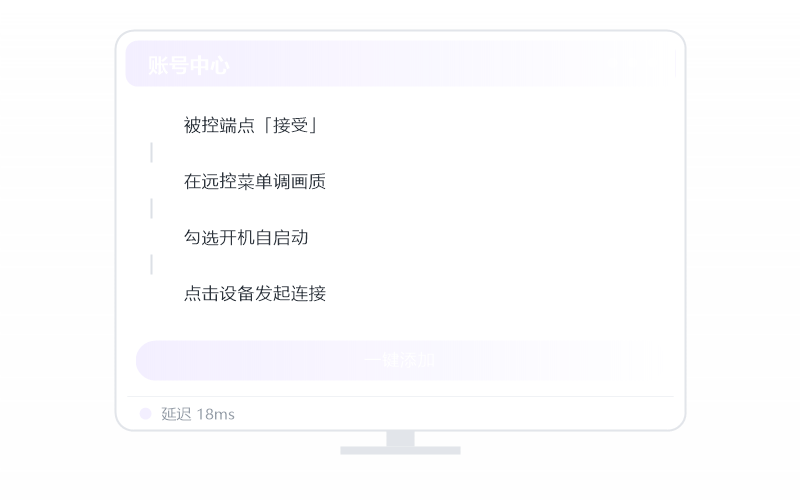 连接失败/连不上 排查示意
远程办公第四个年头了,连接失败先怀疑防火墙和公司网的上网策略。平时连接走 UDP/TCP 智慧切换,不用手动开端口;严格过滤的环境按官方口径放通 UDP 4118、TCP 44…
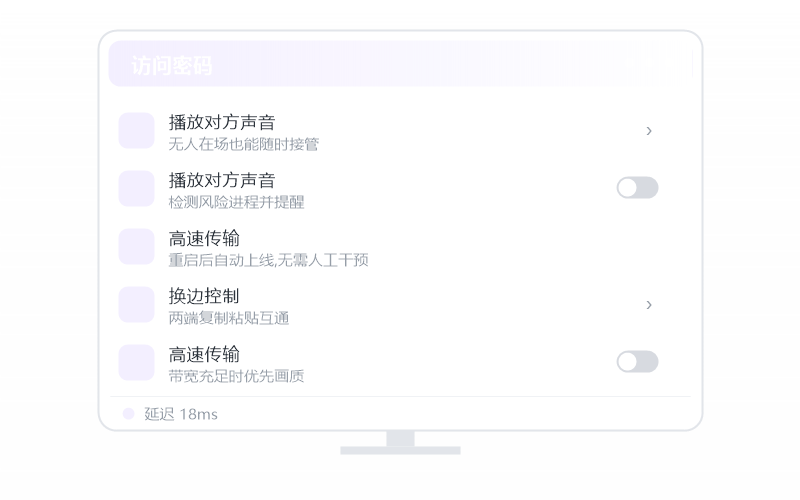 连接失败/连不上 排查示意
这坑我上个月刚填完,连接失败先怀疑防火墙和公司网的上网策略。平时连接走 UDP/TCP 智慧切换,不用手动开端口;严格过滤的环境按官方口径放通 UDP 4118、TCP 443…
 Windows 11·连接失败/连不上 排查示意
远程办公第四个年头了,连接失败先怀疑防火墙和公司网的上网策略。平时连接走 UDP/TCP 智慧切换,不用手动开端口;严格过滤的环境按官方口径放通 UDP 4118、TCP 44…
 Windows 10·连接失败/连不上 排查示意
老铁先别急,连接失败先怀疑防火墙和公司网的上网策略。平时连接走 UDP/TCP 智慧切换,不用手动开端口;严格过滤的环境按官方口径放通 UDP 4118、TCP 443,企业版…
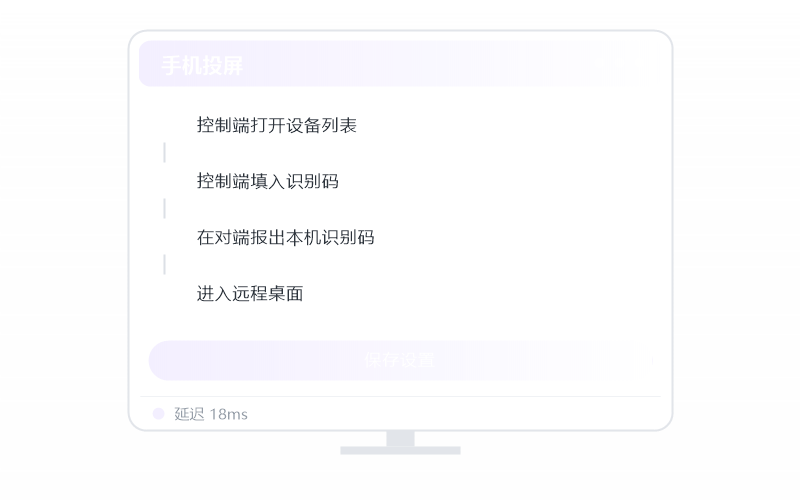 Windows 7·连接失败/连不上 排查示意
用向日葵没有五年也有四年,连接失败先怀疑防火墙和公司网的上网策略。平时连接走 UDP/TCP 智慧切换,不用手动开端口;严格过滤的环境按官方口径放通 UDP 4118、TCP …
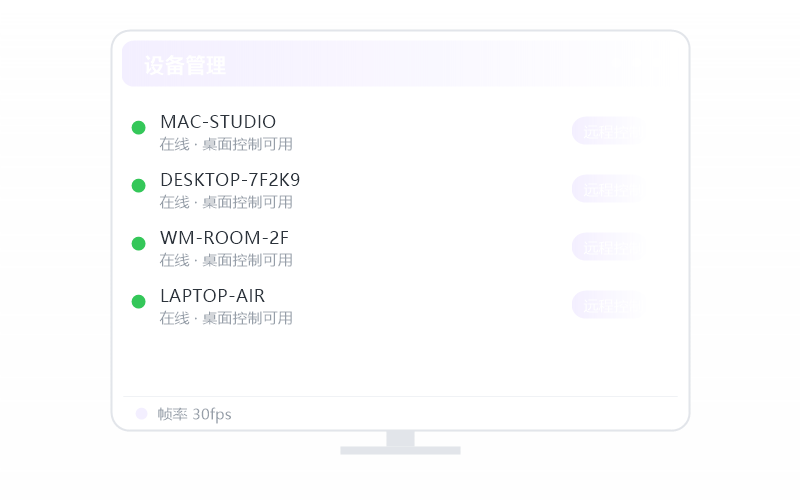 Windows Server·连接失败/连不上 排查示意
公司里这类事都找我,连接失败先怀疑防火墙和公司网的上网策略。平时连接走 UDP/TCP 智慧切换,不用手动开端口;严格过滤的环境按官方口径放通 UDP 4118、TCP 443…
 macOS(Intel 芯片)·连接失败/连不上 排查示意
别被现象吓到,连接失败先怀疑防火墙和公司网的上网策略。平时连接走 UDP/TCP 智慧切换,不用手动开端口;严格过滤的环境按官方口径放通 UDP 4118、TCP 443,企业…
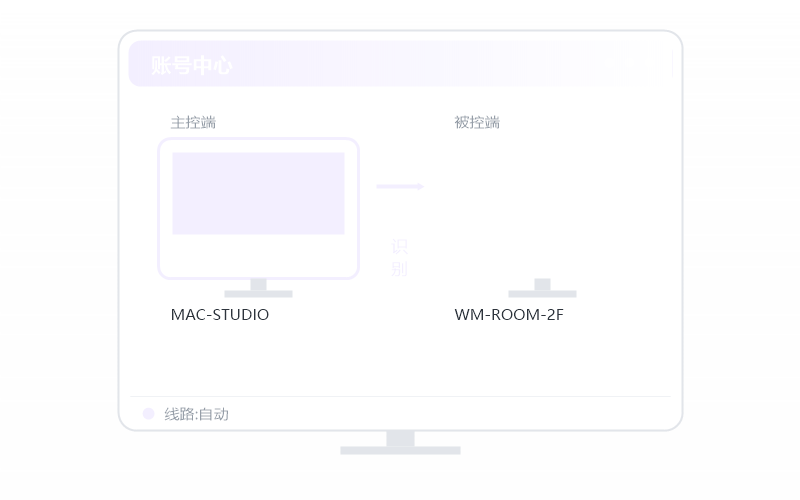 macOS(Apple 芯片)·连接失败/连不上 排查示意
用向日葵没有五年也有四年,连接失败先怀疑防火墙和公司网的上网策略。平时连接走 UDP/TCP 智慧切换,不用手动开端口;严格过滤的环境按官方口径放通 UDP 4118、TCP …
 Android 手机·连接失败/连不上 排查示意
别一上来就重装系统,连接失败先怀疑防火墙和公司网的上网策略。平时连接走 UDP/TCP 智慧切换,不用手动开端口;严格过滤的环境按官方口径放通 UDP 4118、TCP 443…
 iPhone / iPad·连接失败/连不上 排查示意
刚好前阵子处理过,连接失败先怀疑防火墙和公司网的上网策略。平时连接走 UDP/TCP 智慧切换,不用手动开端口;严格过滤的环境按官方口径放通 UDP 4118、TCP 443,…
 鸿蒙 NEXT·连接失败/连不上 排查示意
机房两百多台机器都归我管,连接失败先怀疑防火墙和公司网的上网策略。平时连接走 UDP/TCP 智慧切换,不用手动开端口;严格过滤的环境按官方口径放通 UDP 4118、TCP …
 Ubuntu·连接失败/连不上 排查示意
行,这问题我接过,连接失败先怀疑防火墙和公司网的上网策略。平时连接走 UDP/TCP 智慧切换,不用手动开端口;严格过滤的环境按官方口径放通 UDP 4118、TCP 443,…
 Deepin·连接失败/连不上 排查示意
公司里这类事都找我,连接失败先怀疑防火墙和公司网的上网策略。平时连接走 UDP/TCP 智慧切换,不用手动开端口;严格过滤的环境按官方口径放通 UDP 4118、TCP 443…
 CentOS·连接失败/连不上 排查示意
给你个准信,连接失败先怀疑防火墙和公司网的上网策略。平时连接走 UDP/TCP 智慧切换,不用手动开端口;严格过滤的环境按官方口径放通 UDP 4118、TCP 443,企业版…
 统信 UOS·连接失败/连不上 排查示意
过来人讲两句,连接失败先怀疑防火墙和公司网的上网策略。平时连接走 UDP/TCP 智慧切换,不用手动开端口;严格过滤的环境按官方口径放通 UDP 4118、TCP 443,企业…
 麒麟 Kylin·连接失败/连不上 排查示意
别被现象吓到,连接失败先怀疑防火墙和公司网的上网策略。平时连接走 UDP/TCP 智慧切换,不用手动开端口;严格过滤的环境按官方口径放通 UDP 4118、TCP 443,企业…
 中科方德·连接失败/连不上 排查示意
过来人讲两句,先排除一个乌龙:被控端开过隐私屏的话,黑屏是人家故意的,不是坏了。macOS 被控黑屏,基本是「屏幕录制」权限没给。Linux 里 CentOS 8、Ubuntu…
 远控画面黑屏 排查示意
干运维这些年,先排除一个乌龙:被控端开过隐私屏的话,黑屏是人家故意的,不是坏了。macOS 被控黑屏,基本是「屏幕录制」权限没给。Linux 里 CentOS 8、Ubuntu…
 远控画面黑屏 排查示意
别被现象吓到,先排除一个乌龙:被控端开过隐私屏的话,黑屏是人家故意的,不是坏了。macOS 被控黑屏,基本是「屏幕录制」权限没给。Linux 里 CentOS 8、Ubuntu…
 远控画面黑屏 排查示意
这点状况不用慌,先排除一个乌龙:被控端开过隐私屏的话,黑屏是人家故意的,不是坏了。macOS 被控黑屏,基本是「屏幕录制」权限没给。Linux 里 CentOS 8、Ubunt…
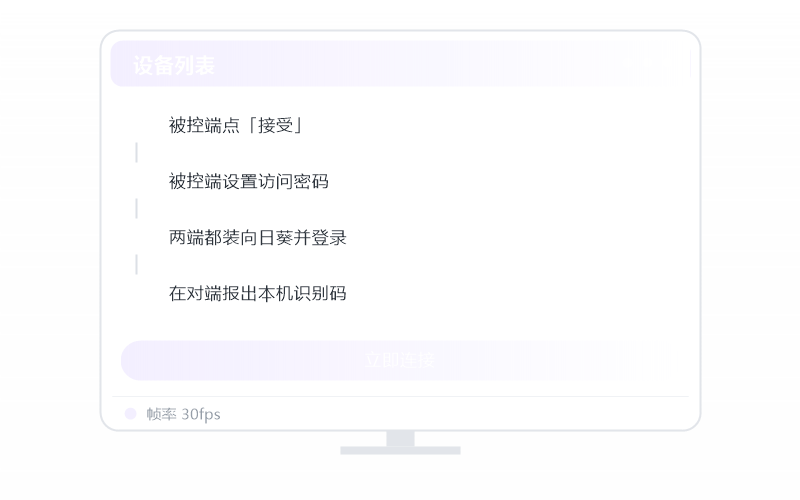 远控画面黑屏 排查示意
用向日葵没有五年也有四年,先排除一个乌龙:被控端开过隐私屏的话,黑屏是人家故意的,不是坏了。macOS 被控黑屏,基本是「屏幕录制」权限没给。Linux 里 CentOS 8、…
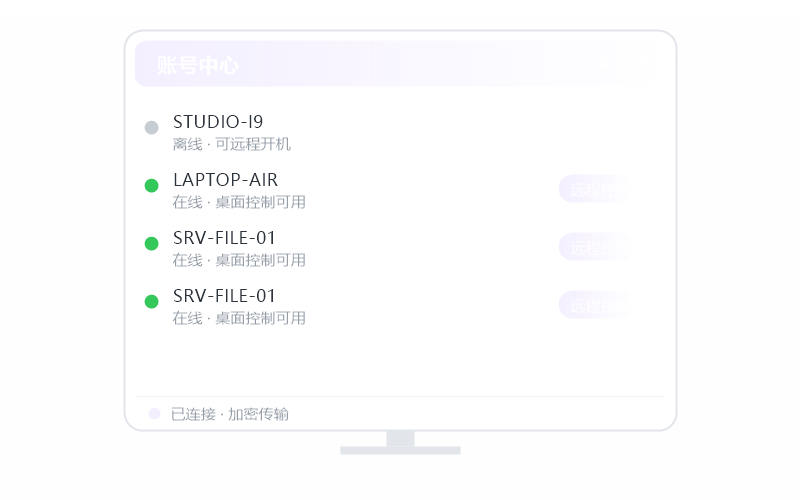 Windows 11·远控画面黑屏 排查示意
这点状况不用慌,先排除一个乌龙:被控端开过隐私屏的话,黑屏是人家故意的,不是坏了。macOS 被控黑屏,基本是「屏幕录制」权限没给。Linux 里 CentOS 8、Ubunt…
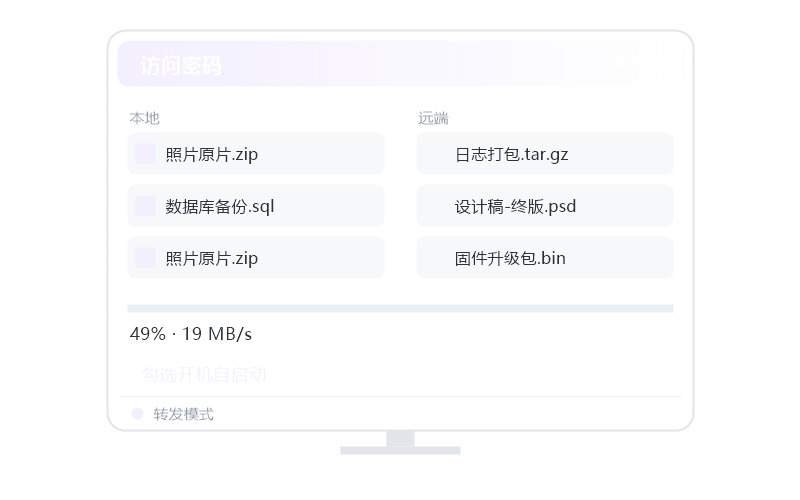 Windows 10·远控画面黑屏 排查示意
机房两百多台机器都归我管,先排除一个乌龙:被控端开过隐私屏的话,黑屏是人家故意的,不是坏了。macOS 被控黑屏,基本是「屏幕录制」权限没给。Linux 里 CentOS 8、…
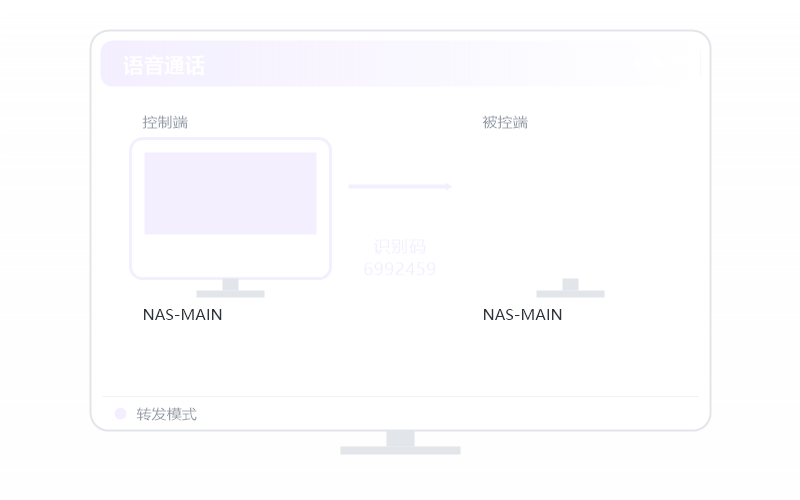 Windows 7·远控画面黑屏 排查示意
这坑我上个月刚填完,先排除一个乌龙:被控端开过隐私屏的话,黑屏是人家故意的,不是坏了。macOS 被控黑屏,基本是「屏幕录制」权限没给。Linux 里 CentOS 8、Ubu…
 Windows Server·远控画面黑屏 排查示意
这事儿我熟,先排除一个乌龙:被控端开过隐私屏的话,黑屏是人家故意的,不是坏了。macOS 被控黑屏,基本是「屏幕录制」权限没给。Linux 里 CentOS 8、Ubuntu …
 macOS(Intel 芯片)·远控画面黑屏 排查示意
给你个准信,先排除一个乌龙:被控端开过隐私屏的话,黑屏是人家故意的,不是坏了。macOS 被控黑屏,基本是「屏幕录制」权限没给。Linux 里 CentOS 8、Ubuntu …
 macOS(Apple 芯片)·远控画面黑屏 排查示意
这坑我上个月刚填完,先排除一个乌龙:被控端开过隐私屏的话,黑屏是人家故意的,不是坏了。macOS 被控黑屏,基本是「屏幕录制」权限没给。Linux 里 CentOS 8、Ubu…
 Android 手机·远控画面黑屏 排查示意
行,这问题我接过,先排除一个乌龙:被控端开过隐私屏的话,黑屏是人家故意的,不是坏了。macOS 被控黑屏,基本是「屏幕录制」权限没给。Linux 里 CentOS 8、Ubun…
 iPhone / iPad·远控画面黑屏 排查示意
过来人讲两句,先排除一个乌龙:被控端开过隐私屏的话,黑屏是人家故意的,不是坏了。macOS 被控黑屏,基本是「屏幕录制」权限没给。Linux 里 CentOS 8、Ubuntu…
 鸿蒙 NEXT·远控画面黑屏 排查示意
老铁先别急,先排除一个乌龙:被控端开过隐私屏的话,黑屏是人家故意的,不是坏了。macOS 被控黑屏,基本是「屏幕录制」权限没给。Linux 里 CentOS 8、Ubuntu …
 Ubuntu·远控画面黑屏 排查示意
别一上来就重装系统,先排除一个乌龙:被控端开过隐私屏的话,黑屏是人家故意的,不是坏了。macOS 被控黑屏,基本是「屏幕录制」权限没给。Linux 里 CentOS 8、Ubu…
 Deepin·远控画面黑屏 排查示意
这事儿我熟,先排除一个乌龙:被控端开过隐私屏的话,黑屏是人家故意的,不是坏了。macOS 被控黑屏,基本是「屏幕录制」权限没给。Linux 里 CentOS 8、Ubuntu …
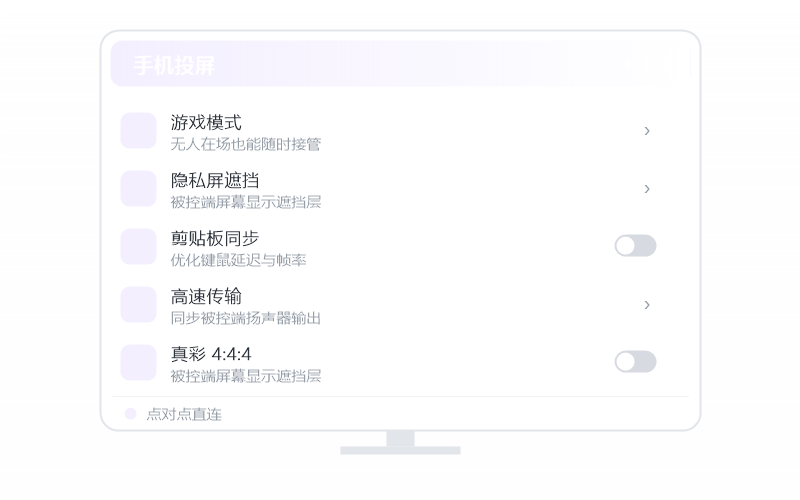 CentOS·远控画面黑屏 排查示意
别被现象吓到,先排除一个乌龙:被控端开过隐私屏的话,黑屏是人家故意的,不是坏了。macOS 被控黑屏,基本是「屏幕录制」权限没给。Linux 里 CentOS 8、Ubuntu…
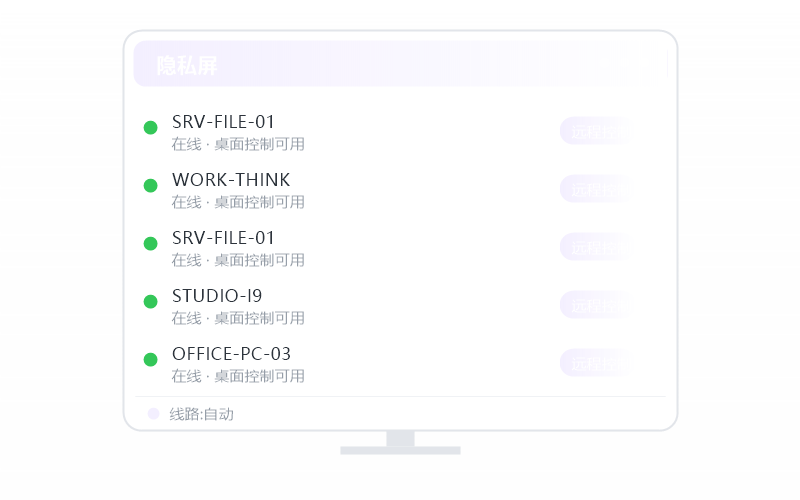 统信 UOS·远控画面黑屏 排查示意
刚好前阵子处理过,先排除一个乌龙:被控端开过隐私屏的话,黑屏是人家故意的,不是坏了。macOS 被控黑屏,基本是「屏幕录制」权限没给。Linux 里 CentOS 8、Ubun…
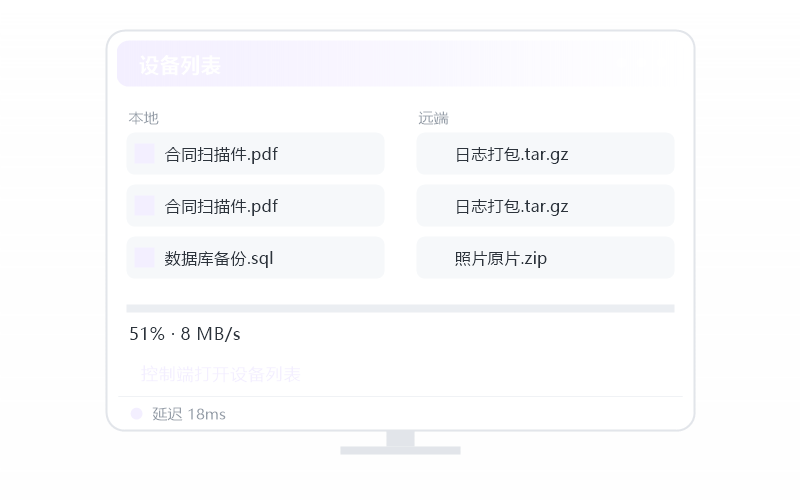 麒麟 Kylin·远控画面黑屏 排查示意
给你个准信,先排除一个乌龙:被控端开过隐私屏的话,黑屏是人家故意的,不是坏了。macOS 被控黑屏,基本是「屏幕录制」权限没给。Linux 里 CentOS 8、Ubuntu …
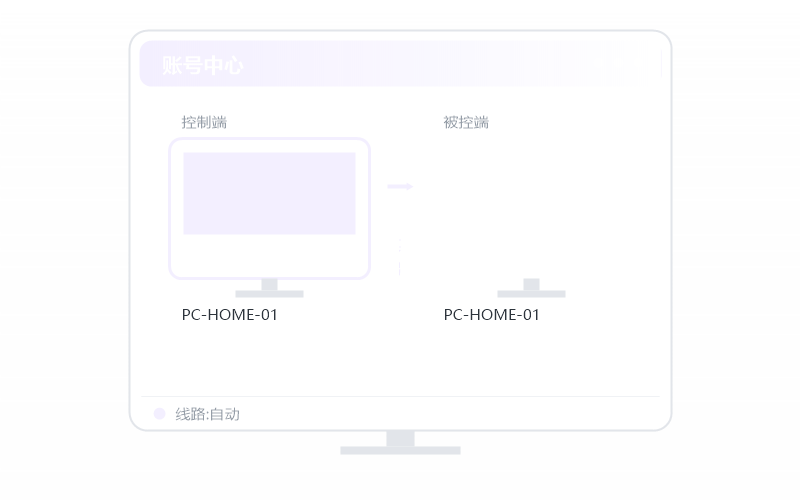 中科方德·远控画面黑屏 排查示意
说句实在话,白屏花屏多半是显卡渲染的锅。远控菜单里把画质或性能模式切一档试试,顺手把被控端显卡驱动更新了。没插显示器的无头机拿不到画面,付费档开个虚拟屏就解决了。别再下第三方修…
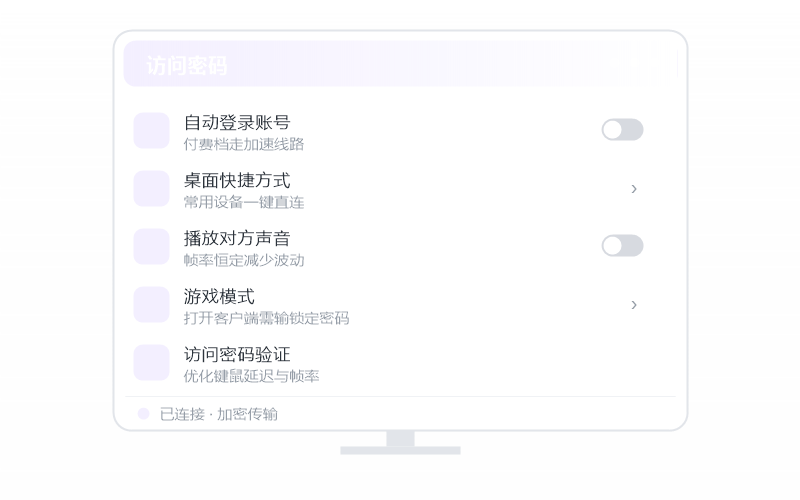 远控画面白屏/花屏 排查示意
刚好前阵子处理过,白屏花屏多半是显卡渲染的锅。远控菜单里把画质或性能模式切一档试试,顺手把被控端显卡驱动更新了。没插显示器的无头机拿不到画面,付费档开个虚拟屏就解决了。这类毛病…
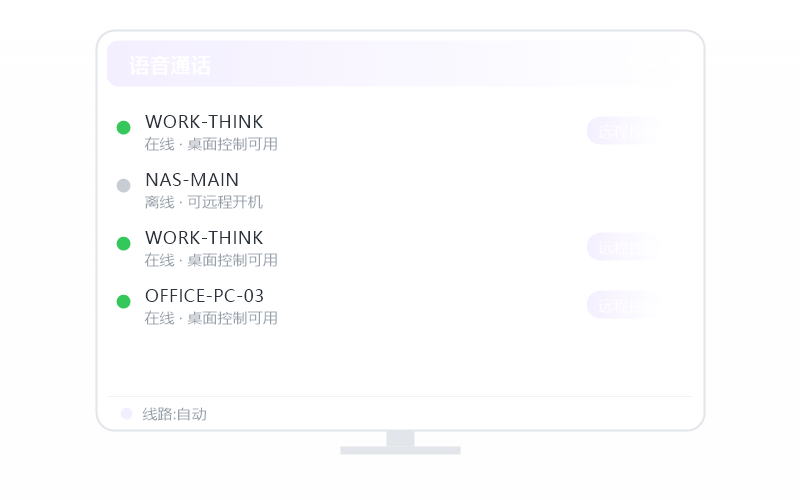 远控画面白屏/花屏 排查示意
这坑我上个月刚填完,白屏花屏多半是显卡渲染的锅。远控菜单里把画质或性能模式切一档试试,顺手把被控端显卡驱动更新了。没插显示器的无头机拿不到画面,付费档开个虚拟屏就解决了。大概率…
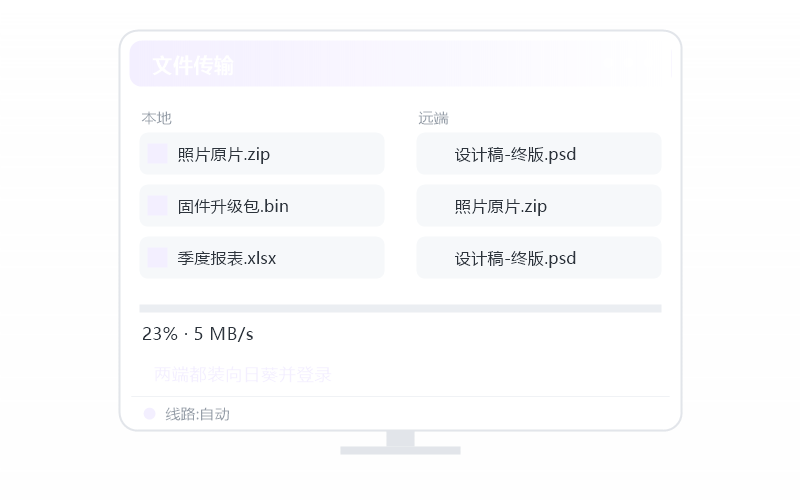 远控画面白屏/花屏 排查示意
别一上来就重装系统,白屏花屏多半是显卡渲染的锅。远控菜单里把画质或性能模式切一档试试,顺手把被控端显卡驱动更新了。没插显示器的无头机拿不到画面,付费档开个虚拟屏就解决了。动手前…
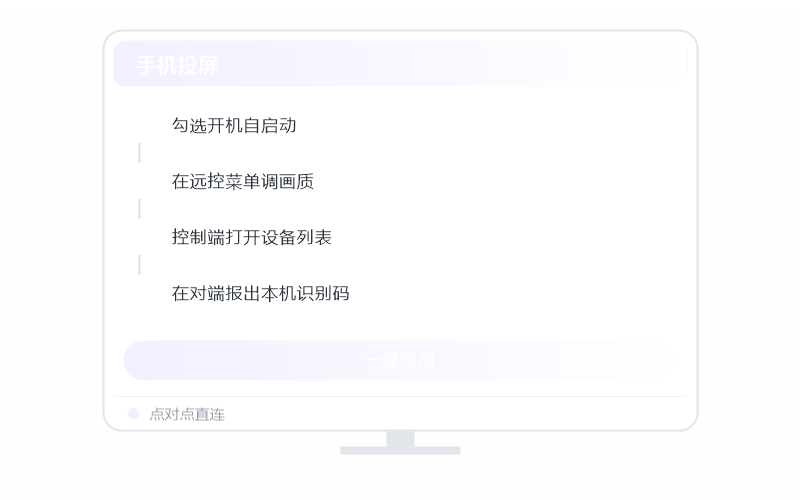 远控画面白屏/花屏 排查示意
给你个准信,白屏花屏多半是显卡渲染的锅。远控菜单里把画质或性能模式切一档试试,顺手把被控端显卡驱动更新了。没插显示器的无头机拿不到画面,付费档开个虚拟屏就解决了。在 Windo…
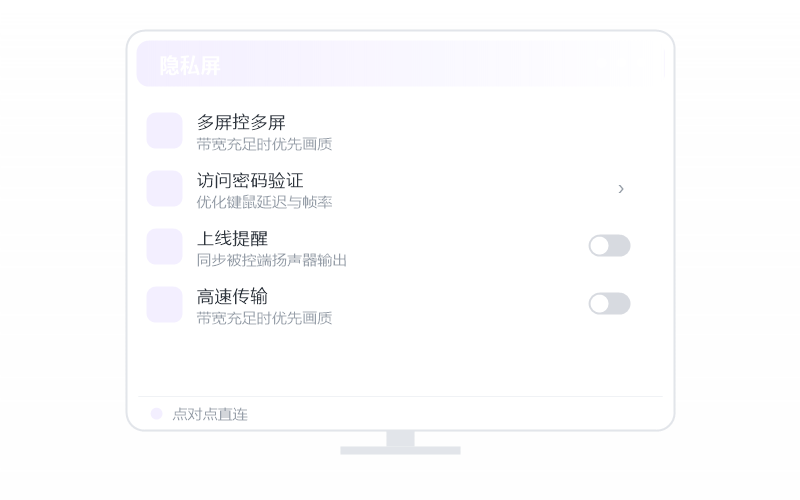 Windows 11·远控画面白屏/花屏 排查示意
别一上来就重装系统,白屏花屏多半是显卡渲染的锅。远控菜单里把画质或性能模式切一档试试,顺手把被控端显卡驱动更新了。没插显示器的无头机拿不到画面,付费档开个虚拟屏就解决了。在 W…
 Windows 10·远控画面白屏/花屏 排查示意
公司里这类事都找我,白屏花屏多半是显卡渲染的锅。远控菜单里把画质或性能模式切一档试试,顺手把被控端显卡驱动更新了。没插显示器的无头机拿不到画面,付费档开个虚拟屏就解决了。在 W…
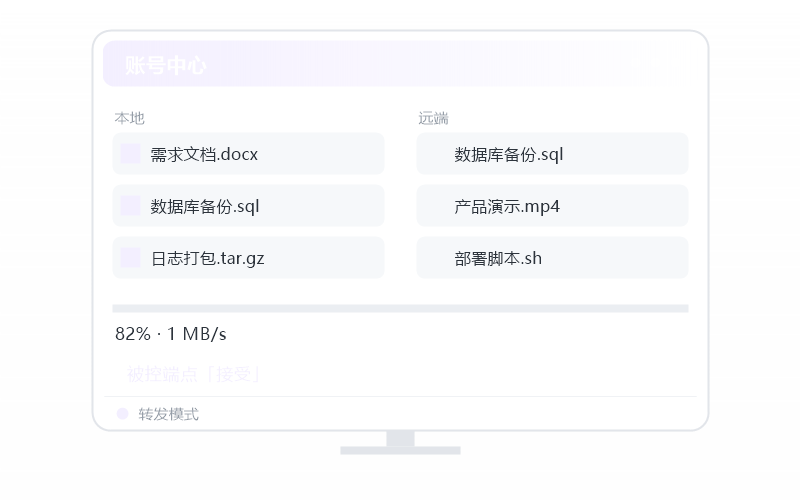 Windows 7·远控画面白屏/花屏 排查示意
别被现象吓到,白屏花屏多半是显卡渲染的锅。远控菜单里把画质或性能模式切一档试试,顺手把被控端显卡驱动更新了。没插显示器的无头机拿不到画面,付费档开个虚拟屏就解决了。在 Wind…
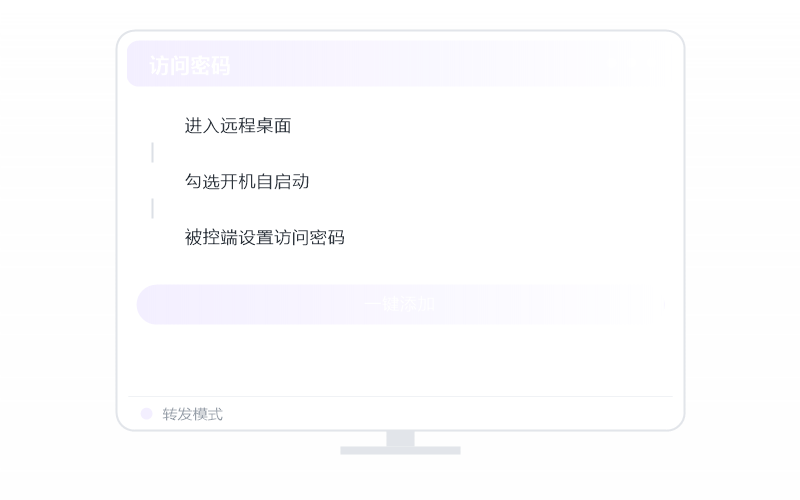 Windows Server·远控画面白屏/花屏 排查示意
老铁先别急,白屏花屏多半是显卡渲染的锅。远控菜单里把画质或性能模式切一档试试,顺手把被控端显卡驱动更新了。没插显示器的无头机拿不到画面,付费档开个虚拟屏就解决了。在 macOS…
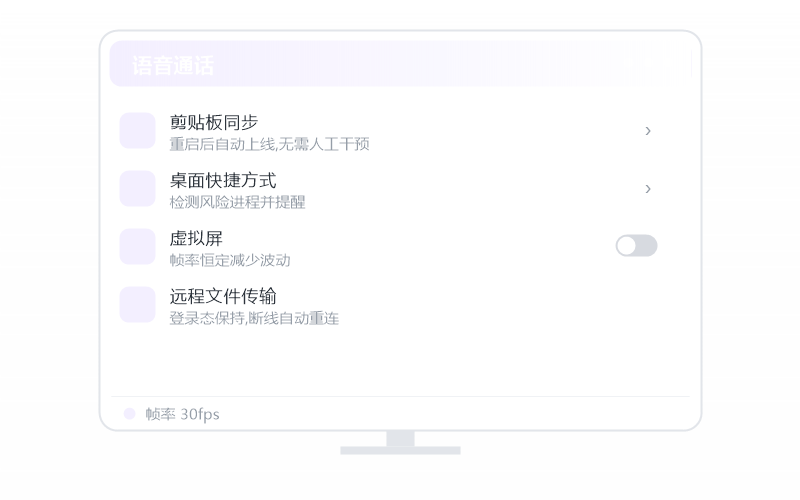 macOS(Intel 芯片)·远控画面白屏/花屏 排查示意
用向日葵没有五年也有四年,白屏花屏多半是显卡渲染的锅。远控菜单里把画质或性能模式切一档试试,顺手把被控端显卡驱动更新了。没插显示器的无头机拿不到画面,付费档开个虚拟屏就解决了。…
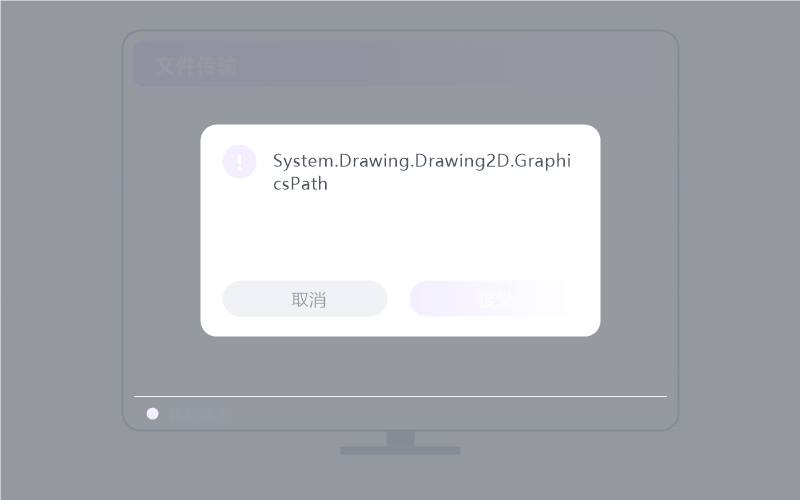 macOS(Apple 芯片)·远控画面白屏/花屏 排查示意
别被现象吓到,白屏花屏多半是显卡渲染的锅。远控菜单里把画质或性能模式切一档试试,顺手把被控端显卡驱动更新了。没插显示器的无头机拿不到画面,付费档开个虚拟屏就解决了。在 Andr…
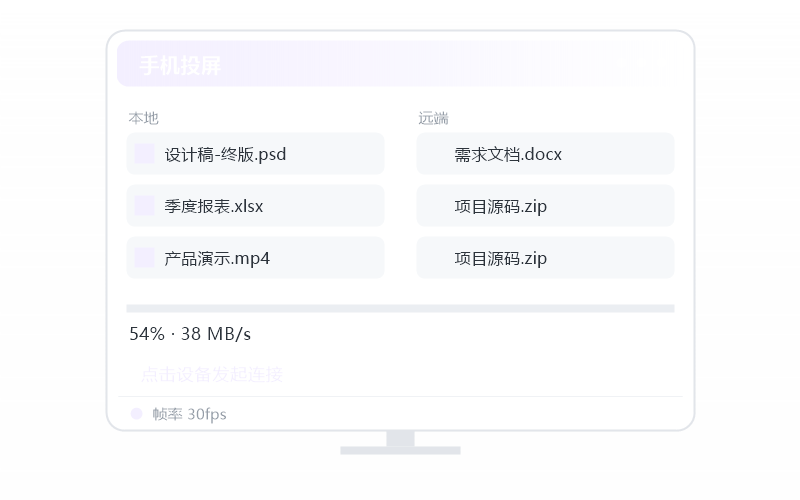 Android 手机·远控画面白屏/花屏 排查示意
远程办公第四个年头了,白屏花屏多半是显卡渲染的锅。远控菜单里把画质或性能模式切一档试试,顺手把被控端显卡驱动更新了。没插显示器的无头机拿不到画面,付费档开个虚拟屏就解决了。在 …
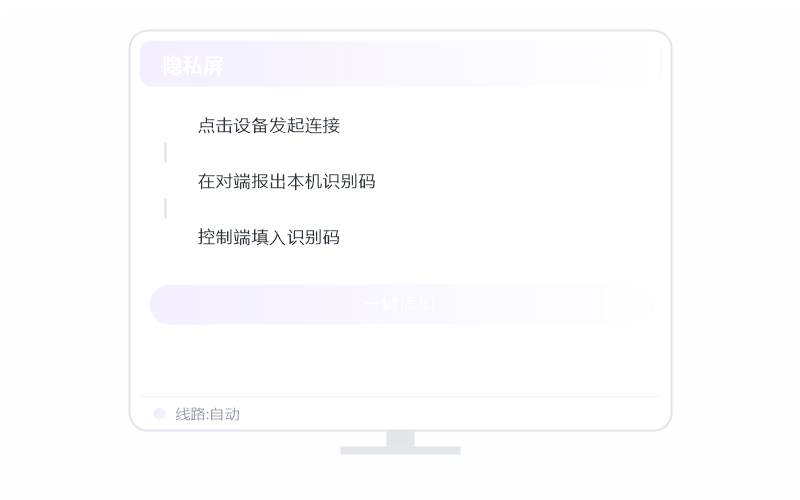 iPhone / iPad·远控画面白屏/花屏 排查示意
说句实在话,白屏花屏多半是显卡渲染的锅。远控菜单里把画质或性能模式切一档试试,顺手把被控端显卡驱动更新了。没插显示器的无头机拿不到画面,付费档开个虚拟屏就解决了。在 鸿蒙 NE…
 鸿蒙 NEXT·远控画面白屏/花屏 排查示意
这事儿我熟,白屏花屏多半是显卡渲染的锅。远控菜单里把画质或性能模式切一档试试,顺手把被控端显卡驱动更新了。没插显示器的无头机拿不到画面,付费档开个虚拟屏就解决了。在 Ubunt…
 Ubuntu·远控画面白屏/花屏 排查示意
这点状况不用慌,白屏花屏多半是显卡渲染的锅。远控菜单里把画质或性能模式切一档试试,顺手把被控端显卡驱动更新了。没插显示器的无头机拿不到画面,付费档开个虚拟屏就解决了。在 Dee…
 Deepin·远控画面白屏/花屏 排查示意
老铁先别急,白屏花屏多半是显卡渲染的锅。远控菜单里把画质或性能模式切一档试试,顺手把被控端显卡驱动更新了。没插显示器的无头机拿不到画面,付费档开个虚拟屏就解决了。在 CentO…
 CentOS·远控画面白屏/花屏 排查示意
这坑我上个月刚填完,白屏花屏多半是显卡渲染的锅。远控菜单里把画质或性能模式切一档试试,顺手把被控端显卡驱动更新了。没插显示器的无头机拿不到画面,付费档开个虚拟屏就解决了。在 统…
 统信 UOS·远控画面白屏/花屏 排查示意
干运维这些年,白屏花屏多半是显卡渲染的锅。远控菜单里把画质或性能模式切一档试试,顺手把被控端显卡驱动更新了。没插显示器的无头机拿不到画面,付费档开个虚拟屏就解决了。在 麒麟 K…
 麒麟 Kylin·远控画面白屏/花屏 排查示意
用向日葵没有五年也有四年,白屏花屏多半是显卡渲染的锅。远控菜单里把画质或性能模式切一档试试,顺手把被控端显卡驱动更新了。没插显示器的无头机拿不到画面,付费档开个虚拟屏就解决了。…
 中科方德·远控画面白屏/花屏 排查示意
刚好前阵子处理过,macOS 上「看得见动不了」几乎可以断定是辅助功能权限没给全——系统设置里要同时勾「向日葵远程控制」和「SunloginClient_Desktop」两项。…
 键盘鼠标没反应 排查示意
说句实在话,macOS 上「看得见动不了」几乎可以断定是辅助功能权限没给全——系统设置里要同时勾「向日葵远程控制」和「SunloginClient_Desktop」两项。识别码…
 键盘鼠标没反应 排查示意
给你个准信,macOS 上「看得见动不了」几乎可以断定是辅助功能权限没给全——系统设置里要同时勾「向日葵远程控制」和「SunloginClient_Desktop」两项。识别码…
 键盘鼠标没反应 排查示意
远程办公第四个年头了,macOS 上「看得见动不了」几乎可以断定是辅助功能权限没给全——系统设置里要同时勾「向日葵远程控制」和「SunloginClient_Desktop」两…
 键盘鼠标没反应 排查示意
这坑我上个月刚填完,macOS 上「看得见动不了」几乎可以断定是辅助功能权限没给全——系统设置里要同时勾「向日葵远程控制」和「SunloginClient_Desktop」两项…
 Windows 11·键盘鼠标没反应 排查示意
远程办公第四个年头了,macOS 上「看得见动不了」几乎可以断定是辅助功能权限没给全——系统设置里要同时勾「向日葵远程控制」和「SunloginClient_Desktop」两…
 Windows 10·键盘鼠标没反应 排查示意
老铁先别急,macOS 上「看得见动不了」几乎可以断定是辅助功能权限没给全——系统设置里要同时勾「向日葵远程控制」和「SunloginClient_Desktop」两项。识别码…
 Windows 7·键盘鼠标没反应 排查示意
用向日葵没有五年也有四年,macOS 上「看得见动不了」几乎可以断定是辅助功能权限没给全——系统设置里要同时勾「向日葵远程控制」和「SunloginClient_Desktop…
 Windows Server·键盘鼠标没反应 排查示意
公司里这类事都找我,macOS 上「看得见动不了」几乎可以断定是辅助功能权限没给全——系统设置里要同时勾「向日葵远程控制」和「SunloginClient_Desktop」两项…
 macOS(Intel 芯片)·键盘鼠标没反应 排查示意
别被现象吓到,macOS 上「看得见动不了」几乎可以断定是辅助功能权限没给全——系统设置里要同时勾「向日葵远程控制」和「SunloginClient_Desktop」两项。识别…
 macOS(Apple 芯片)·键盘鼠标没反应 排查示意
用向日葵没有五年也有四年,macOS 上「看得见动不了」几乎可以断定是辅助功能权限没给全——系统设置里要同时勾「向日葵远程控制」和「SunloginClient_Desktop…
 Android 手机·键盘鼠标没反应 排查示意
别一上来就重装系统,macOS 上「看得见动不了」几乎可以断定是辅助功能权限没给全——系统设置里要同时勾「向日葵远程控制」和「SunloginClient_Desktop」两项…
 iPhone / iPad·键盘鼠标没反应 排查示意
刚好前阵子处理过,macOS 上「看得见动不了」几乎可以断定是辅助功能权限没给全——系统设置里要同时勾「向日葵远程控制」和「SunloginClient_Desktop」两项。…
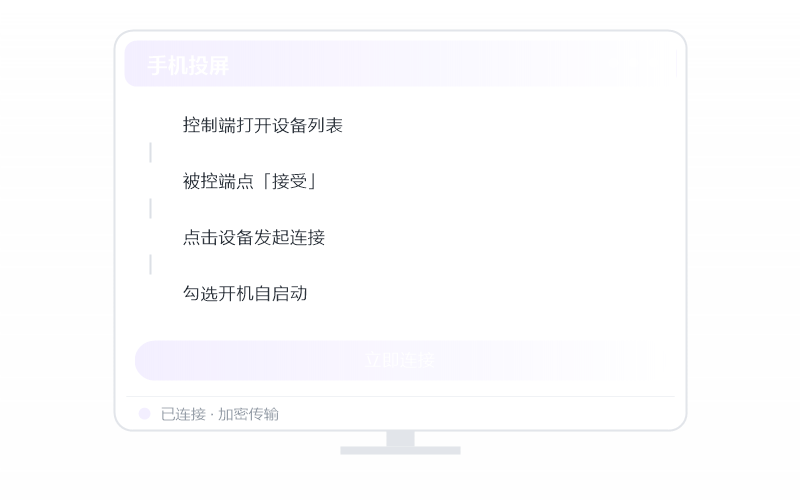 鸿蒙 NEXT·键盘鼠标没反应 排查示意
机房两百多台机器都归我管,macOS 上「看得见动不了」几乎可以断定是辅助功能权限没给全——系统设置里要同时勾「向日葵远程控制」和「SunloginClient_Desktop…
 Ubuntu·键盘鼠标没反应 排查示意
行,这问题我接过,macOS 上「看得见动不了」几乎可以断定是辅助功能权限没给全——系统设置里要同时勾「向日葵远程控制」和「SunloginClient_Desktop」两项。…
 Deepin·键盘鼠标没反应 排查示意
公司里这类事都找我,macOS 上「看得见动不了」几乎可以断定是辅助功能权限没给全——系统设置里要同时勾「向日葵远程控制」和「SunloginClient_Desktop」两项…
 CentOS·键盘鼠标没反应 排查示意
给你个准信,macOS 上「看得见动不了」几乎可以断定是辅助功能权限没给全——系统设置里要同时勾「向日葵远程控制」和「SunloginClient_Desktop」两项。识别码…
 统信 UOS·键盘鼠标没反应 排查示意
过来人讲两句,macOS 上「看得见动不了」几乎可以断定是辅助功能权限没给全——系统设置里要同时勾「向日葵远程控制」和「SunloginClient_Desktop」两项。识别…
 麒麟 Kylin·键盘鼠标没反应 排查示意
别被现象吓到,macOS 上「看得见动不了」几乎可以断定是辅助功能权限没给全——系统设置里要同时勾「向日葵远程控制」和「SunloginClient_Desktop」两项。识别…
 中科方德·键盘鼠标没反应 排查示意
远程办公第四个年头了,先确认键鼠本身通不通(Mac 先给辅助功能权限)。中文走的是被控端自己装的输入法,在远控窗口里切到被控端的输入法再打字。PC 控安卓要输入文字,官方有专门…
 打不出中文/输入法失灵 排查示意
别一上来就重装系统,先确认键鼠本身通不通(Mac 先给辅助功能权限)。中文走的是被控端自己装的输入法,在远控窗口里切到被控端的输入法再打字。PC 控安卓要输入文字,官方有专门说…
 打不出中文/输入法失灵 排查示意
老铁先别急,先确认键鼠本身通不通(Mac 先给辅助功能权限)。中文走的是被控端自己装的输入法,在远控窗口里切到被控端的输入法再打字。PC 控安卓要输入文字,官方有专门说明。到这…
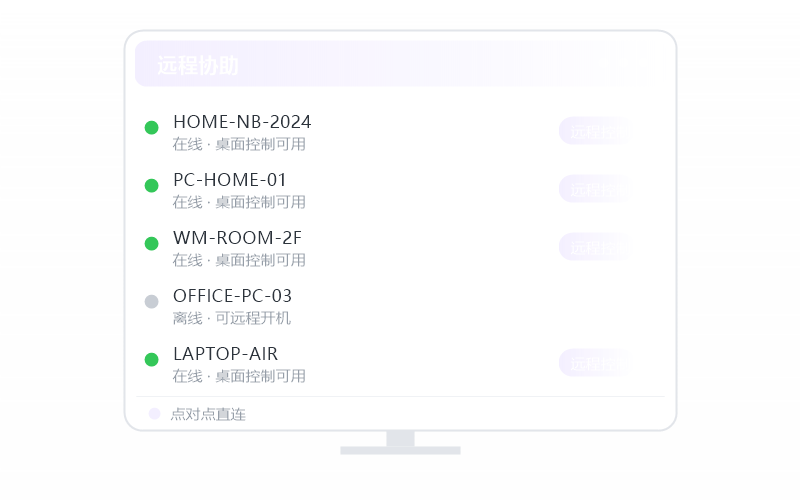 打不出中文/输入法失灵 排查示意
刚好前阵子处理过,先确认键鼠本身通不通(Mac 先给辅助功能权限)。中文走的是被控端自己装的输入法,在远控窗口里切到被控端的输入法再打字。PC 控安卓要输入文字,官方有专门说明…
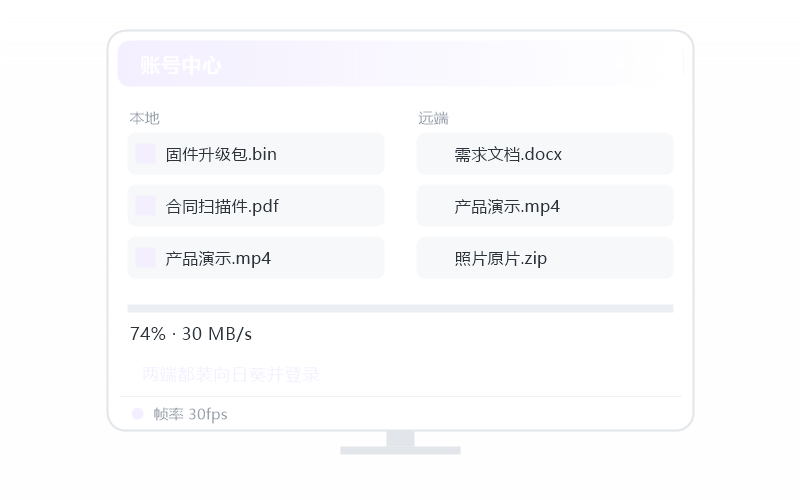 打不出中文/输入法失灵 排查示意
公司里这类事都找我,先确认键鼠本身通不通(Mac 先给辅助功能权限)。中文走的是被控端自己装的输入法,在远控窗口里切到被控端的输入法再打字。PC 控安卓要输入文字,官方有专门说…
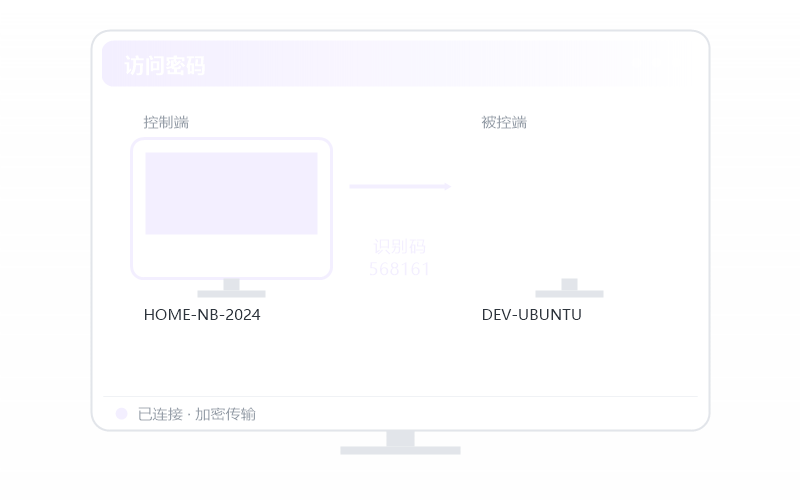 Windows 11·打不出中文/输入法失灵 排查示意
刚好前阵子处理过,先确认键鼠本身通不通(Mac 先给辅助功能权限)。中文走的是被控端自己装的输入法,在远控窗口里切到被控端的输入法再打字。PC 控安卓要输入文字,官方有专门说明…
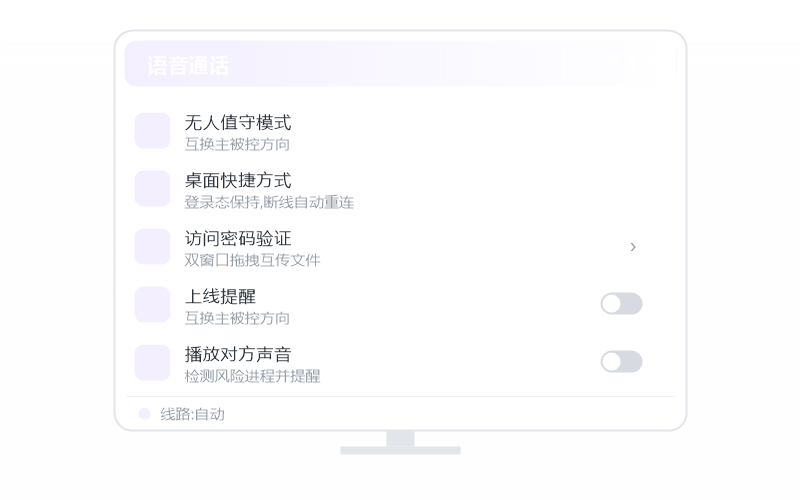 Windows 10·打不出中文/输入法失灵 排查示意
给你个准信,先确认键鼠本身通不通(Mac 先给辅助功能权限)。中文走的是被控端自己装的输入法,在远控窗口里切到被控端的输入法再打字。PC 控安卓要输入文字,官方有专门说明。在 …
 Windows 7·打不出中文/输入法失灵 排查示意
这事儿我熟,先确认键鼠本身通不通(Mac 先给辅助功能权限)。中文走的是被控端自己装的输入法,在远控窗口里切到被控端的输入法再打字。PC 控安卓要输入文字,官方有专门说明。在 …
 Windows Server·打不出中文/输入法失灵 排查示意
这坑我上个月刚填完,先确认键鼠本身通不通(Mac 先给辅助功能权限)。中文走的是被控端自己装的输入法,在远控窗口里切到被控端的输入法再打字。PC 控安卓要输入文字,官方有专门说…
 macOS(Intel 芯片)·打不出中文/输入法失灵 排查示意
机房两百多台机器都归我管,先确认键鼠本身通不通(Mac 先给辅助功能权限)。中文走的是被控端自己装的输入法,在远控窗口里切到被控端的输入法再打字。PC 控安卓要输入文字,官方有…
 macOS(Apple 芯片)·打不出中文/输入法失灵 排查示意
这事儿我熟,先确认键鼠本身通不通(Mac 先给辅助功能权限)。中文走的是被控端自己装的输入法,在远控窗口里切到被控端的输入法再打字。PC 控安卓要输入文字,官方有专门说明。在 …
 Android 手机·打不出中文/输入法失灵 排查示意
别被现象吓到,先确认键鼠本身通不通(Mac 先给辅助功能权限)。中文走的是被控端自己装的输入法,在远控窗口里切到被控端的输入法再打字。PC 控安卓要输入文字,官方有专门说明。在…
 Ubuntu·打不出中文/输入法失灵 排查示意
干运维这些年,先确认键鼠本身通不通(Mac 先给辅助功能权限)。中文走的是被控端自己装的输入法,在远控窗口里切到被控端的输入法再打字。PC 控安卓要输入文字,官方有专门说明。在…
 Deepin·打不出中文/输入法失灵 排查示意
这坑我上个月刚填完,先确认键鼠本身通不通(Mac 先给辅助功能权限)。中文走的是被控端自己装的输入法,在远控窗口里切到被控端的输入法再打字。PC 控安卓要输入文字,官方有专门说…
 CentOS·打不出中文/输入法失灵 排查示意
老铁先别急,先确认键鼠本身通不通(Mac 先给辅助功能权限)。中文走的是被控端自己装的输入法,在远控窗口里切到被控端的输入法再打字。PC 控安卓要输入文字,官方有专门说明。在 …
 统信 UOS·打不出中文/输入法失灵 排查示意
这点状况不用慌,先确认键鼠本身通不通(Mac 先给辅助功能权限)。中文走的是被控端自己装的输入法,在远控窗口里切到被控端的输入法再打字。PC 控安卓要输入文字,官方有专门说明。…
 麒麟 Kylin·打不出中文/输入法失灵 排查示意
机房两百多台机器都归我管,先确认键鼠本身通不通(Mac 先给辅助功能权限)。中文走的是被控端自己装的输入法,在远控窗口里切到被控端的输入法再打字。PC 控安卓要输入文字,官方有…
 中科方德·打不出中文/输入法失灵 排查示意
这事儿我熟,这组合键在你本机就被截胡了,根本到不了对面。正确走法:远控菜单里点「发送 Ctrl+Alt+Del」按钮下发,锁屏、任务管理器都从这个入口走。别再下第三方修复包了,…
 Ctrl+Alt+Del 发不过去 排查示意
机房两百多台机器都归我管,这组合键在你本机就被截胡了,根本到不了对面。正确走法:远控菜单里点「发送 Ctrl+Alt+Del」按钮下发,锁屏、任务管理器都从这个入口走。别再下第…
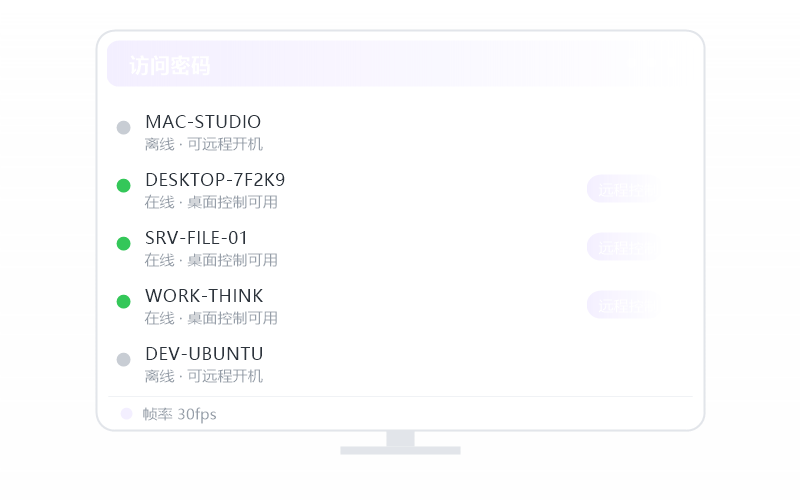 Ctrl+Alt+Del 发不过去 排查示意
行,这问题我接过,这组合键在你本机就被截胡了,根本到不了对面。正确走法:远控菜单里点「发送 Ctrl+Alt+Del」按钮下发,锁屏、任务管理器都从这个入口走。大概率虚惊一场,…
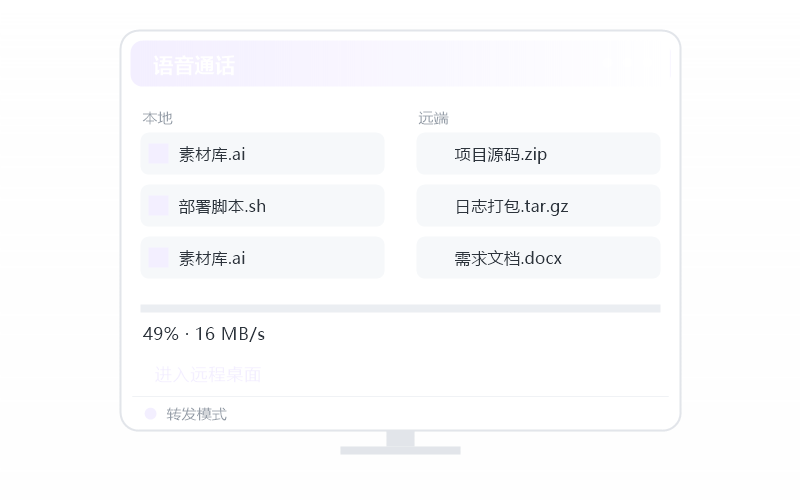 Ctrl+Alt+Del 发不过去 排查示意
用向日葵没有五年也有四年,这组合键在你本机就被截胡了,根本到不了对面。正确走法:远控菜单里点「发送 Ctrl+Alt+Del」按钮下发,锁屏、任务管理器都从这个入口走。还不放心…
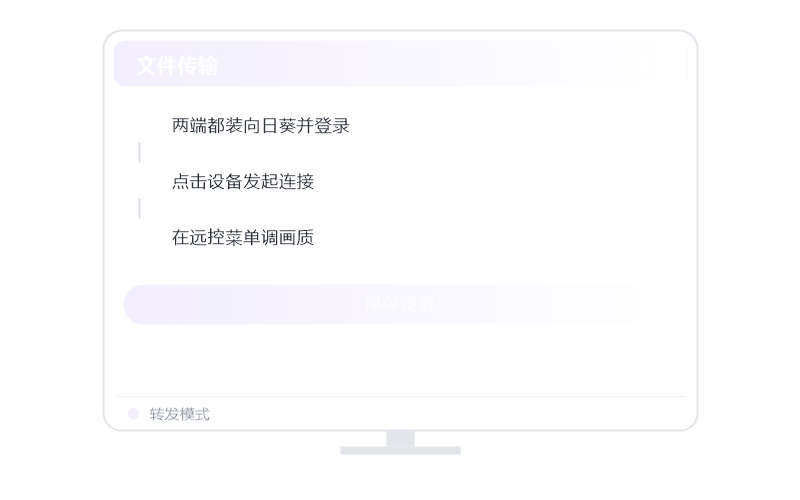 Ctrl+Alt+Del 发不过去 排查示意
这点状况不用慌,这组合键在你本机就被截胡了,根本到不了对面。正确走法:远控菜单里点「发送 Ctrl+Alt+Del」按钮下发,锁屏、任务管理器都从这个入口走。在 Windows…
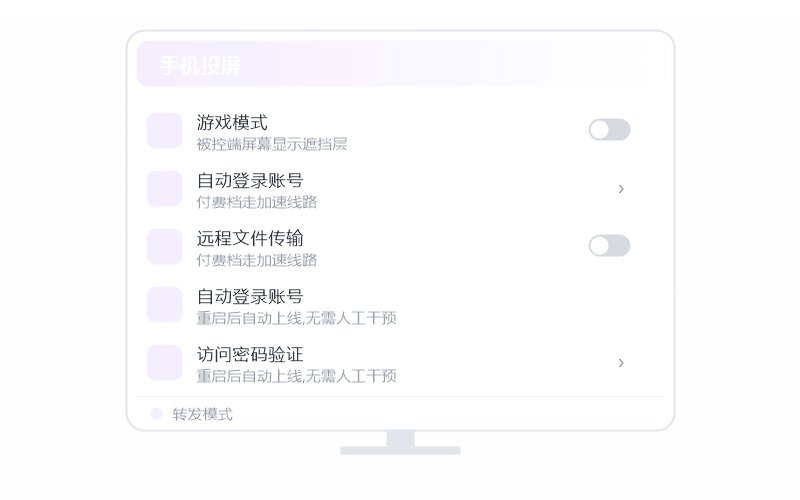 Windows 11·Ctrl+Alt+Del 发不过去 排查示意
用向日葵没有五年也有四年,这组合键在你本机就被截胡了,根本到不了对面。正确走法:远控菜单里点「发送 Ctrl+Alt+Del」按钮下发,锁屏、任务管理器都从这个入口走。在 Wi…
 Windows 10·Ctrl+Alt+Del 发不过去 排查示意
干运维这些年,这组合键在你本机就被截胡了,根本到不了对面。正确走法:远控菜单里点「发送 Ctrl+Alt+Del」按钮下发,锁屏、任务管理器都从这个入口走。在 Windows …
 Windows 7·Ctrl+Alt+Del 发不过去 排查示意
远程办公第四个年头了,这组合键在你本机就被截胡了,根本到不了对面。正确走法:远控菜单里点「发送 Ctrl+Alt+Del」按钮下发,锁屏、任务管理器都从这个入口走。在 Wind…
 Windows Server·Ctrl+Alt+Del 发不过去 排查示意
过来人讲两句,这组合键在你本机就被截胡了,根本到不了对面。正确走法:远控菜单里点「发送 Ctrl+Alt+Del」按钮下发,锁屏、任务管理器都从这个入口走。在 macOS(In…
 macOS(Intel 芯片)·Ctrl+Alt+Del 发不过去 排查示意
本页答案是老司机根据公开资料和自己踩坑经验整理的,非官方文档;界面入口、权益规则以你客户端里实际显示为准。凡是自称客服让你报识别码验证码、屏幕共享或转账「退费」的,都是诈骗,拿不准打反诈专线 96110。